※警告※
DTPの専門家じゃなくて同人蛮族なので結構めちゃくちゃな事とかを言ってるのでまじめに色々学びたい人はそういう人の記事を見たほうが…いいぜ!
同人活動やるのにバージョン1からめっちゃ使ってるデザインツールのAffinityくんが無料になったのでみんなに使ってほしい(あわよくば日本のユーザーが増えて需要が高まり縦書き実装されてほしい)のでおすすめ記事です。
https://x.com/hisanori_natano/status/1998617714706071646?s=20
正直このツイートで論旨は言い切っている気はする。
あとおすすめついでにハウツー記事とかはポツポツ出るようになったので、同人誌制作向けに初期設定の紹介と、まーこういうのは触って覚えたほうがいいでしょうと思うんですが初めて触るソフトでいきなり印刷所に入稿は怖いと思うので家庭用プリンタとかコンビニで印刷する向けのお品書き・値札のテンプレを配布しますのでぜひ触っていじってみてください。
✦同人活動をやるのに割といいぞ、Affinity
前の記事でも書いたんですが公式くんがはしゃいでプロ向け!プロ向け!って言ってるのもあって有料時代のセールとか最近の無償化に際してAdobeCCと比べられてはマジのプロの人達にまだまだですねえ!と言われては集まった人々が「なーんだ大したことないのか…」って去っていくみたいなのよく見る気がします。かわいそう。
ままま、確かに縦書き未実装だったり自動でカーニングいい感じにしてくれるやつ(Adobeのオプティカルとかメトリクスとか書いてるやつ)は無くて日本語組版がやっぱ弱いので(多分欧文だとあんま気にならない部分だから本国の公式くんはプロ向け!って言ってるし、そのまま翻訳されてる)、プロの方が美しい文字組みをきっちりやってお仕事する…とかには足りないと思う。
でも、これ趣味で使う分にはクリスタやアイビスと言ったお絵かきソフト・Wordや一太郎といったワープロソフトなんかのすでにお使いのソフトにプラスアルファで持っておくとやれることがぐっと増えるので同人作家にはとってもおすすめです!
👉️おすすめポイント①【CMYK変換器として使える】
趣味でやってる人にはこれが一番でかいかも。
最近は随分RGBでも入稿受け付けてくれる印刷所さんが増えましたが、老舗の印刷所さんや特殊装丁が得意な印刷所さんだとCMYKデータ推奨なところも結構あります。
例えば特殊装丁が得意なプリントオンさんだとRGB入稿→6色インクの高彩度印刷のオプションもあるのですが、これが使えないセットも結構あり、人気の装丁おまかせの「わくわくどきどきセット」もおそらくいろんな印刷機を使う余地を持たせたいのでCMYK推奨だったりします。
各社一応こういう場合でも印刷所さんのほうでおまかせで色変換してくれたりするのですが、青みの強い原色系ネオンカラー!とか彩度の高いギャルゲ塗り!(死語かも)とかはそもそも印刷で再現しにくいのもあって、おまかせでやるとなんかすっごいくすんだりします。エーン。何敗かしています。
最近は一応クリスタやメディバンなどお絵かきソフトでもCMYKで書き出すことは可能になりました。ただ、これらのソフトは一時的なプレビューと簡易な変換のみなので正確にドットやベクターの色の数値を記憶してるわけではありません。なのでプレビューをオン・オフするたびにCMYKの数値がズレたりするのであまり色の再現性がありません。
今は結構肌って別に肌色一辺倒で塗るような塗りが流行ってないのでやってる人おるのかわからんのですが、肌などの淡い暖色系のところに混じった青みを抜くシアン抜きとかの作業がこれらのソフトだと正確にできなかったりします。
その点、AffinityはCMYKをちゃんと数値通りに扱えます。
一般的なカラープロファイルも使えるし、Adobeと比べたらちょっと弱いところもあるんですがチャンネル機能もあるので分版とかも一応できます。
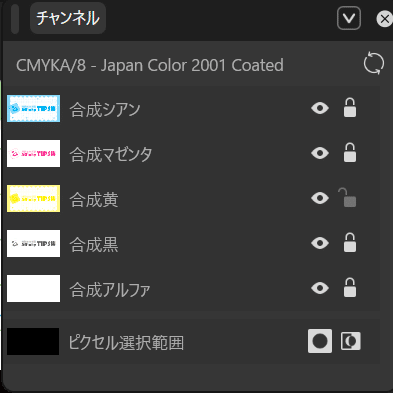
細かいこと言い出したらモニタのカラーマネジメントとかしねえとバチバチにマジで正確な色とかは出せないとかはあるんですが、まあそれはプロのレベルです。趣味で使う分にはCMYKデータを入力した数字通りに扱える環境があるだけでも悲しくなるような色味の事故とかは起きづらくなるし印刷所の選択肢もぐっと広がるので、それが無料で手に入るならインストールしてて損はないかなーと思います。
👉️おすすめポイント②【文字入力やレイアウトがそこそこ楽】
昔よりはマシになったとはいえ、クリスタの文字入力がなんかモサーッとして長文打つのにムム…となったり、タイトルロゴ作るのにラスタライズしていじってたらガビガビになってやり直し…とか、でかいポスターに使ったら解像度足りない!とかご経験ないでしょうか。
プロのデザイナーさんなどはこういう文字をデザイン的に扱う作業にはIllustratorやInDesignを使われる事が多いです。これらのソフトは基本的にデータがベクターなので拡大縮小しても綺麗なままおしゃれな効果をつけたりができます。Affinityも多少制限はあるのですがそういう事ができます。
いっこのオブジェクトに対して複数の効果をつけるアピアランス機能やレイヤー効果なども一応あります!なのでそこそこ凝ったロゴなんかをいっこ作ると、本の表紙やポスターや名刺などにサイズを気にせず使いまわせたりとかのデザイナーさんみたいなことをできるようになるので、印刷物が賑やかにできます。
縦書きができない・日本語組版の機能が不十分(それでもマジの最初期と比べるとだいぶマシ)とかはやっぱり大きなマイナスポイントではあるのですが、横書きに限ってはテキストフレーム機能を使った長文レイアウトもそこそこできますし、そこまで細かいことは求めてないけどそれなりにいい感じにしたい…!くらいの趣味ユーザーには全然いいと思います。
あれ?縦書き組版とか縦書きロゴとかあなたAffinityでやってませんでしたっけ…と言われると…我々古参Affinityユーザーは…有志の知見を集めて力技で解決しています。ロゴ程度の短文なら最初からアウトライン化して作業したり、1文字改行+中央揃えで擬似的に縦書きにしたり、長文になると有志のつくった90°回転フォントを使ってみたり…パワープレイです、我々はパワープレイでAffinityで縦書きを実現している…。
Affinity公式くんが日本ユーザーありがとねチラッチラッって時々してくるのでワンチャンホビーユースでもユーザーが増えて需要が高まると実装の機運があるかもしれません。なので無料ですしAffinityくんへ圧かけるつもりで日本のユーザーにはぜひダウンロードしてほしいなと思います(圧)
👉️おすすめポイント③【PC版とiPad版で機能差がほぼない】
これは最新版のバージョン3はまだなのですが旧バージョンの2も同様だし無料なのでぜひ推しておきたいポイントです。バージョン3もそのうち対応すると思うし。お絵かきソフト系使ってると当たり前な気がしてくるんですが、本格的なことができるレイアウトソフトとかの話になるとこれはAdobeはできてないことなので地味にすごい。
AffinityはPC版でできることはほぼiPad版でもできます。UIも多少タブレット向けにタッチ操作ライクになってるところがありますがほぼ同じです。
なのでiPadさえあれば家の外でもCMYKデータや凝った原稿データ作って入稿できたりします。もちろんiPadしか持ってない方にもデータ作成の選択肢が広がります。
私は野蛮な同人活動をしているので地方イベント参加の際にiPad miniで原稿データを作って新幹線の中からテザリングでアクセア(めっちゃ安いし早いけどCMYK入稿推奨)に入稿してイベント当日朝に受け取るなどのRTA同人活動をAffinityによって実現しています。
やめろよ、そんなこと…。
機能的にはだいたいAdobeで例えると日本語組版が弱い以外は全体的にはCS5前後かな~という感じです。なので難しいことをしない人や他のソフトの補助として使う分には割と十分だったりします。
ワイも職場でフォトショやイラレ使うけど正直CS2くらいの頃に覚えた知識でずっと回しています、おれには、これしかないんだ!だから、これがいちばんいいんだ!
こいつパイロットハンターの小銃のくだり好きすぎるだろ。
✦ざっくりやっておくといいおすすめ初期設定
インストールとかはまあ説明せんでもわかるやろと思うし、説明してくれてる人も結構いるので、同人誌とか趣味の印刷物を作るのにやっとくといいですよ~の設定いくつかあげておきます。これから使う人は最新のバージョン3が多いと思うので3で説明していきます。2になかったらごめん。
とりあえず【編集】→【設定】で設定パネル開いておいてください。
🔧「インポートしたPSDファイルの”上書き保存”を有効にする」をオンにする
多分これAffinityくんって気を利かせて元のPSD破壊しないようにしてくれてるんですが、これがオフだといちいちエクスポートしないとPSD保存できなくて結構だるいです。
同人活動においてはちょっとレタッチとか色変換したいだけなんだよな~とかの用途が圧倒的に多いのでこれはオンにしておいたほうがいいかなと思います。PSDだとクリスタとのやり取りとかも楽だしね。
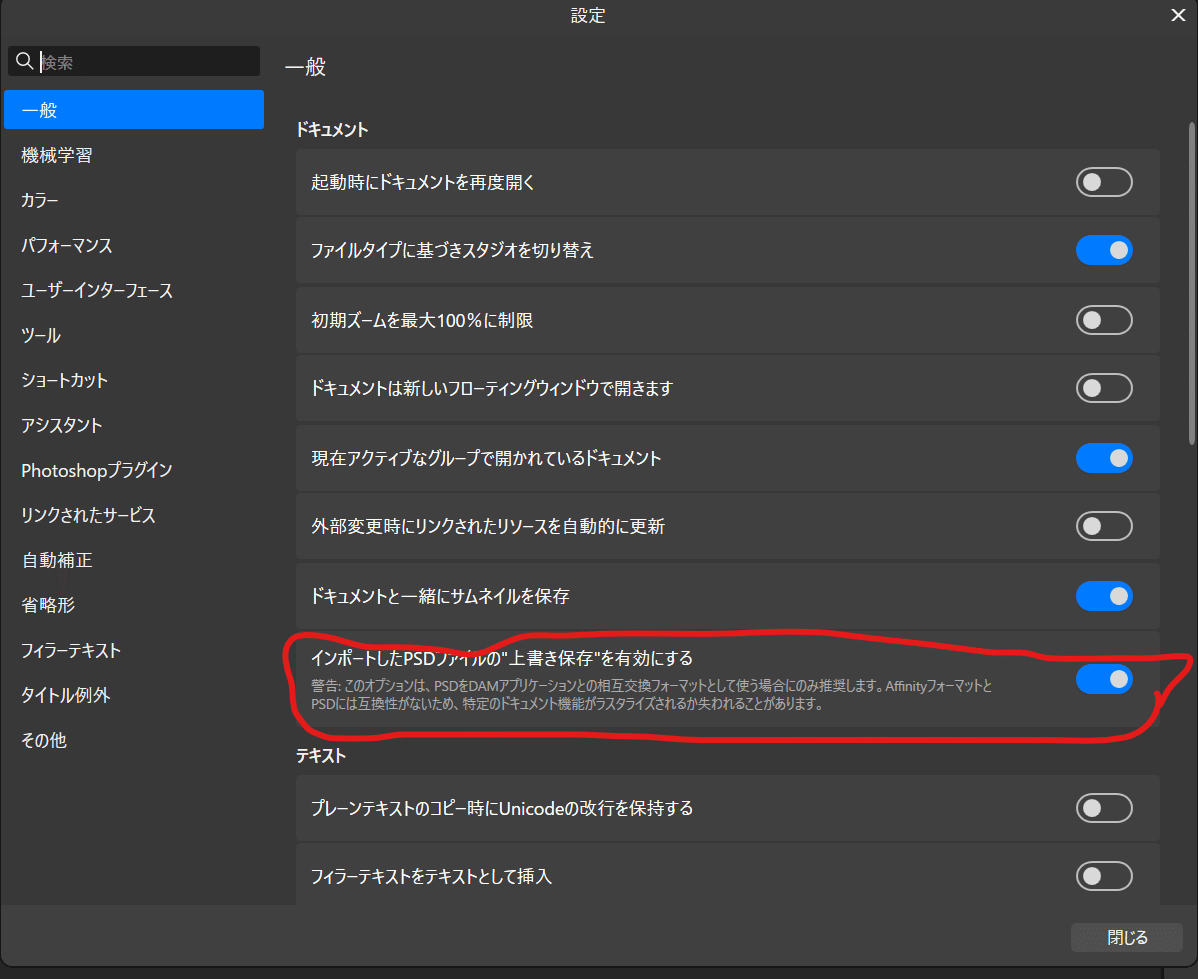
ただPSDにするとベクターや文字、効果などは他のソフトとの互換性のためにだいたいラスタライズされてしまうのでそこは注意です。
これはクリスタとかのAdobe製品以外のPSD使えるソフトでもおおむね一緒なので頭に入れておくと良いかなーと思います。
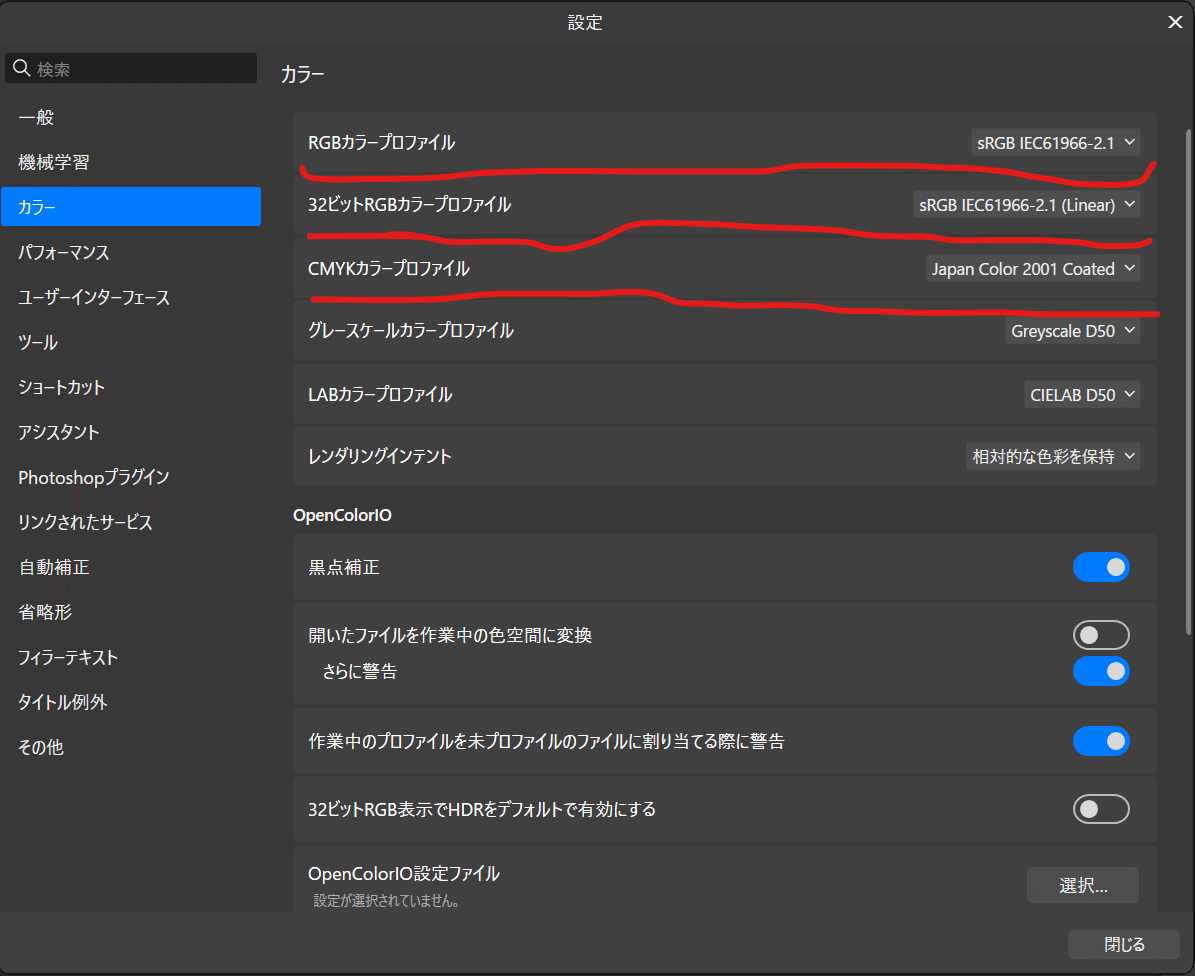
🔧デフォのカラープロファイルを設定しておく
概ね日本の同人誌吸ってくれるような印刷所が受け付けてくれるカラープロファイルで最初からデータを作るようにあらかじめ設定しておきましょう。これやっとくとあとからモチャモチャ設定しなくていいので楽です。
🔧初期設定ではないけどなんか画像開いたらガビガビしてる時の対処法
これ初期設定で固定にできないんかなーと思った(できなかった)、3からの仕様っぽいんですが、開いたファイルに応じて表示モードを自動で切り替えてくれるみたいです。が、なんかこれがPC側の解像度自体とうまく噛み合ってなくて画像ガビガビに表示されるときがあります。
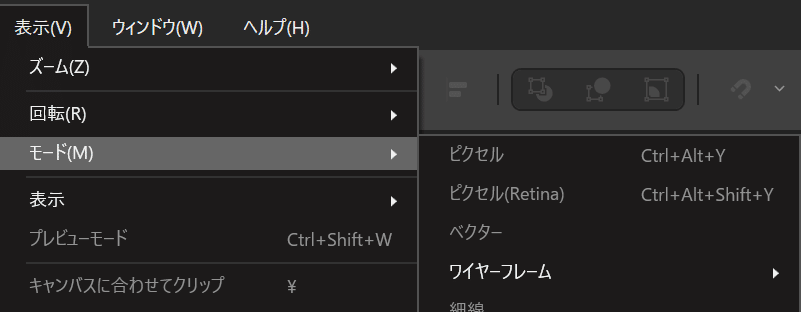
そういうときは【表示】→【モード】で「ピクセル(Retina)」か「ベクター」にしてみてください。これできれいに表示されると思います。
🔧お好みでスナップを設定しておく
他のソフトでもよくあるキリのいい場所にピタッとくっついてくれるアレを必要な分だけオンにしておきましょう。
【表示】→【スナップ】を押すとこういう画面が出てくるので必要そうなものとそうでないもの様子見しつつオンオフ切り替えてください。
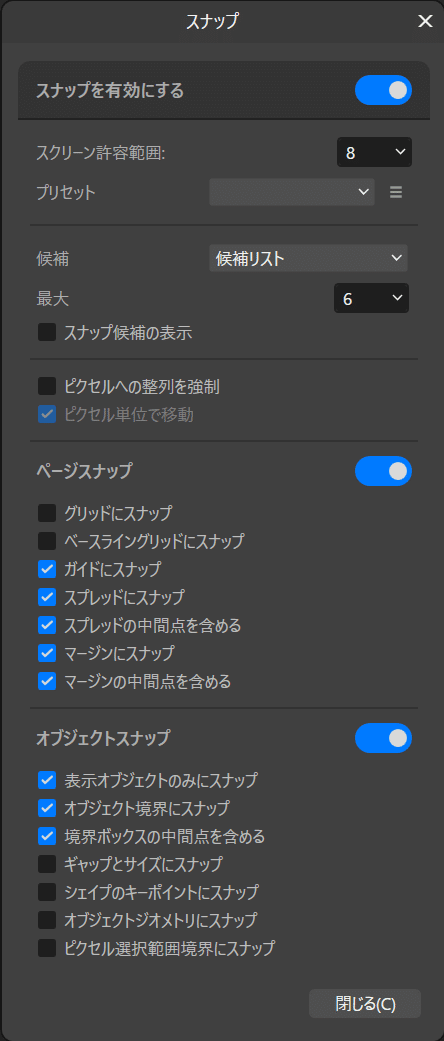
概ねこのくらい設定しておけば、まあまあ使い始められるかなーと思います。あとは自分の使いやすいようにいじって設定育ててください。
ツールの環境設定って盆栽みてえなもんだから…。
✦実際にいじって覚えよう!Affinityで作るお品書き&値札のテンプレ配布のコーナー
「興味あるな~でも大事な本の入稿データをいきなり作って失敗したら怖いな~」という人も多いと思うのでご家庭のプリンターやコンビニプリントできるお品書きや値札のテンプレを配布します。
Affinity古参人間特有のパワープレイで縦書き実現…!みたいなアグレッシブな使い方はしてない基本機能のみのテンプレートなので安心して使ってね。互換性のためにバージョン2で作っていますが、バージョン3でも使えます。
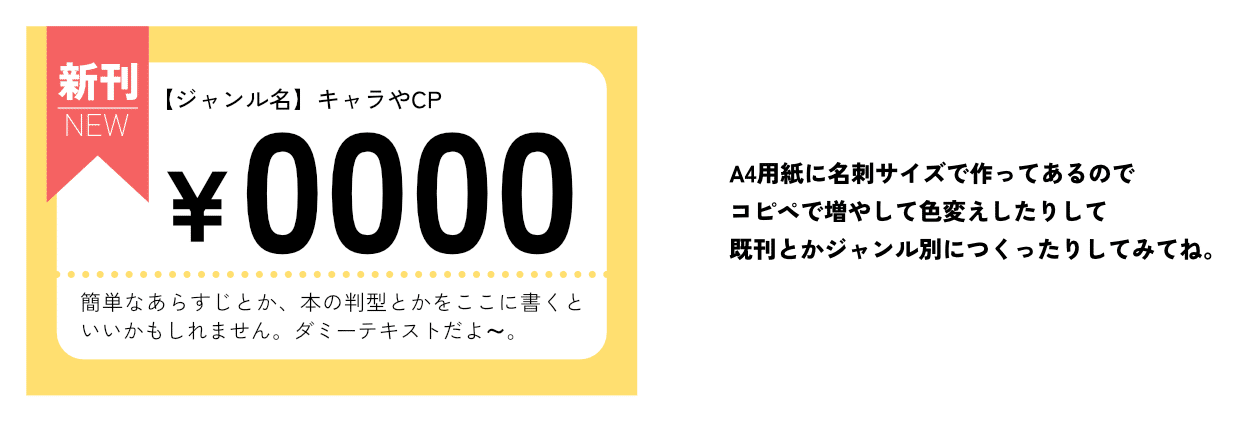
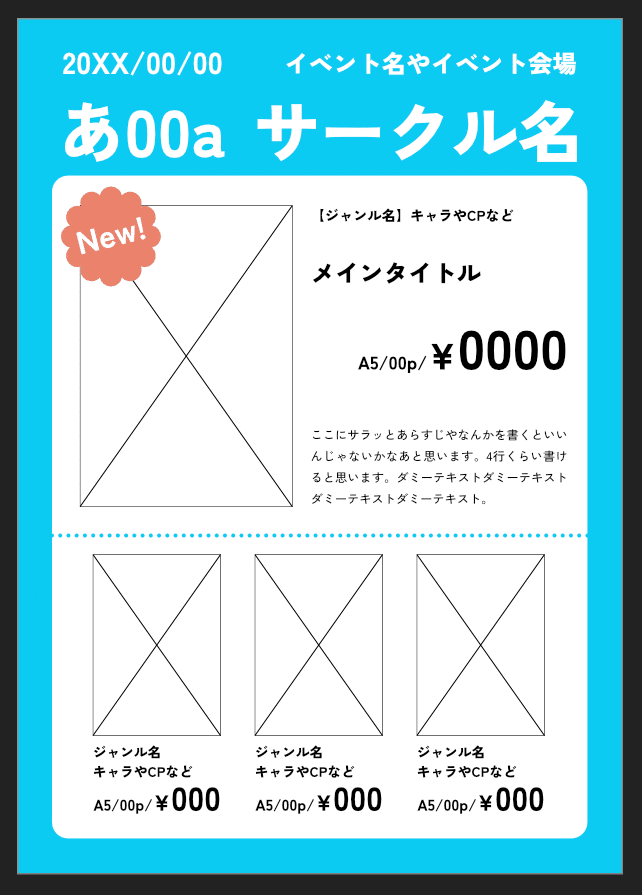
フォントは多分全部ZEN 角ゴシック Newのウェイト違いなので先に入れておくといいかも。もちろんお好みのフォントに変えるも良しです。
実際にソフト触ったほうが多分使い方覚えると思うので、こういったやり直しが効きやすいもので練習しましょう。使い方のサポートは一切しませんので各々調べてほしいのですが、かわりに上手にできたらこちら実際の告知や設営に使ってもOKです。煮るなり焼くなり自由に使ってください。
/assets/n6c562aeec343_826520eefb66c6095957b668d82824d4.zip
背景や書体の色変えしてみたり、新刊のイラスト拡大して色薄くして背景に敷いてみたりとか色々いい感じにやってみてください。
私もnoteのサムネとか値札によく使ってるんですがBg-Pattrensさんのパターン素材とかOKUMONOさんの背景素材とか敷くといい感じになります。
ご家庭のプリンターやコンビニプリントを想定して塗り足しなしのRGB・350dpi原寸で作ってありますので、もし入稿に挑戦したい人は仕様をいじる練習をしてもいいかもしれません。
口酸っぱく言っときますがサポートございません。あしからず。
✦Affinityでちょっとだけいい同人ライフを
そういう感じでAffinityくんは同人誌作るのには結構いいですよーという記事でした。ぜひ活用してみてください。
ユーザー増えると有用な知見が増えたり公式も機能追加してくれたり印刷所さんもマニュアル作ってくれたりするかもしれないし既存ユーザーにもきっと旨味があるのでじゃんじゃん布教していきたい次第です。
縦書きとか縦書きとか縦書きとか縦書きとかな!
Affinity関連の記事をまとめたマガジン作っておきました。