✦お前も本を作らないか?
よっす、バージョン1の日本語対応以来Affinityに限界同人作家生活を救われている者です。
Affinityって同人やるのにめっちゃいいんすよ~本も作れるんすよ~ってずっと言ってるんですけど、なかなかとっつきやすい初心者向けの冊子づくりの入門記事がないので書くか…ワイが…という感じで記事です。
趣味でやってる同人作家だもんでお仕事で書籍作ってる方が見たらおいおいおい…となる点もあるかもしれませんが、何卒あたたかい目で見守ってください。結構めちゃくちゃでも本は出るゾ!(カス)
※印刷所さんに迷惑かけない程度にしましょう
ままま、でもこの記事を読めばひと通りAffinityで冊子が作れるようになる(はず)です。冊子の作り方を覚えて文章系同人誌とかZINEとか旅行のしおりとか作ろう!
【参加中✦Affinity by Canva Advent Calendar 2025】
当記事はToooNさん主催の「Affinity by Canva Advent Calendar 2025」に参加しています。当記事は12/21の担当です。
前日12/20は「Affinityのアートボードはレイヤーです/ご執筆:お~まちさん」、翌日12/22は「「陰影パターン(ハッチング)」で色々な図柄パターンを作る/ご執筆:うみの さちさん」です!
https://adventar.org/calendars/12041
ちなみに当記事ではAffinityのバージョンは最新の3のWindows版を使っていますが、iPadの方は旧バージョンの2のAffinityPublisherでも概ね同じ事ができると思います。
✦どんな本を作ろうかな
Affinityを起動する前に…ちょっと待って!
まずはどんな本を作るか決めましょう。機能が使えた所で内容が決まっていないと何も始まらない、それはそう。
この記事では「簡単な本をつくる」をテーマにしているので、そうですね、以下のような感じにしてみましょう。
内容:X(Twitter)でのpostまとめ本
仕様:A5/表紙本文同じ紙/フルカラー
綴じ方:中綴じor平綴じ(左綴じ)
ページ数:8p
印刷:コンビニのコピー機での冊子プリント
これを作っていきます。
最終的に「横書きのホチキス留めの薄い本」ができます。いわゆるコピー本です。
一応練習のために印刷所にお願いできるような仕様で作っています。今回カラーモードは初めての人向け記事なのであんまり難しいこと考えなくていいRGBでいきましょう。コンビニプリントならこれでOKです。
ちなみに印刷所にだしたければグラフィックさんとかはAffinityでの入稿マニュアルもあるしRGB入稿も受け付けてくれます。
今回は初心者向け記事なのでAffinityヘビーユーザー特有のパワープレイ縦書きなどはやりませんので安心してください。
✦台割表(中身の予定表)を作ろう
まだAffinityは触りません!ごめん、帰らないで!
あとで多少変わるとしても中身をどういう順番で作るかは大事です、ある程度決めておきましょう。これを決めておくとページ数の多い本のときなどはおおよそ何ページくらいの本になるかの予想も付けやすく便利です。この「何ページ目に何の内容が載るよ~」をリストアップしたものを台割表といいます。
趣味ならざっくりメモ帳に手書きなどでもいいのですが、私は「ダイワル」というサービスを使うことが多いです。
https://note.com/kiwi26/n/nce70a10a54d1
「ダイワル」の使い方は本題ではないので上記の作者さんの記事を参照してもろて。今回はこんな感じで台割表を作って本の中身の計画を立てました。
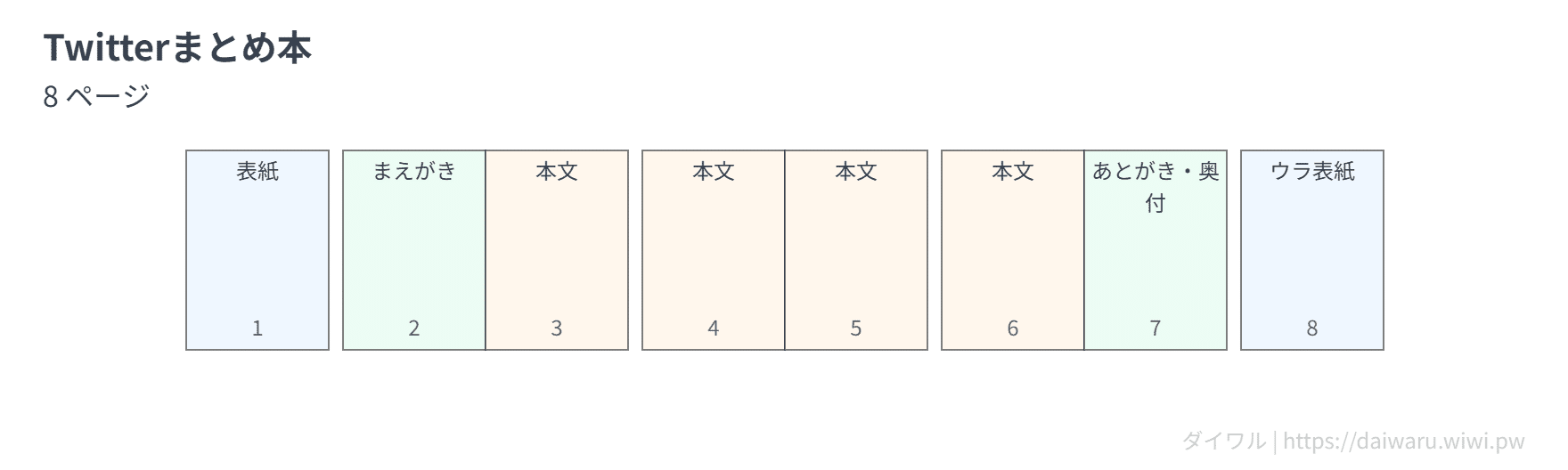
【01.表紙】その名の通り表紙です、本の顔
【02.まえがき】この本がどういう本なのか~とか著者紹介とか
【03~06.本文】メインテーマのツイートまとめ
【07.あとがき・奥付】あとがきと発行者の連絡先(※注)
【02.ウラ表紙】その名の通りウラ表紙です、本の締め
今回は中綴じ本を作るのですが面付け(ページを特殊な順番に並び替える製本に必要な作業)は、コンビニコピー機の自動製本機能がやってくれるのでダイワルの「中綴じ」のチェックは外しています。自力で製本したり面付けがセルフの印刷所のときは中綴じにチェック入れて作ってね。また、今回はページ数の少ない本なので表紙やウラ表紙のウラにもびっしり内容を入れていきます。また、中綴じ本は仕様上必ず4の倍数のページ数で作りましょう。
※注
これは大事なことなのですが奥付(発行者の連絡先)は必ず入れましょう。冊子の場合はこれが入ってないと印刷を受け付けてくれない印刷所さんもあります。同人イベントなどでは奥付なしだと頒布できないイベントもあります。最低限、名前とメールアドレスだけでいいので必ず入れよう!
※流動性の高いSNSのアカウントは連絡先と扱ってもらえないことがあるので連絡先として記載するのはメールアドレスがおすすめです
✦Affinityで冊子データを新規作成しよう
よっしゃー!やっとAffinityを触ります!
Affinityの解説記事でAffinity起動するまでに2000字近くかかることあるんだ。
同人誌を作るためにやっとくといい初期設定は以前の記事で書いてまして、この環境を前提に制作していきますのであらかじめ設定しておいてもらえるとスムーズかなと思います。
そんなわけでデータを新規作成していきます。
とりあえず、Affinityのスタジオモードを「レイアウト」にしましょう。
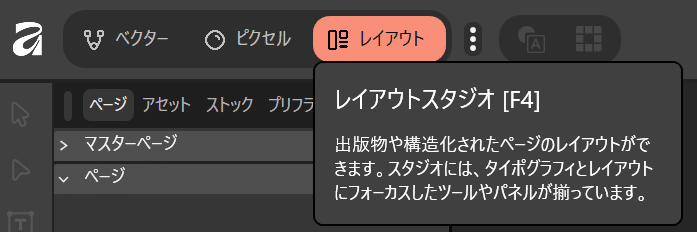
そしたら次にデータの仕様を入力して新規作成です。
【ファイル】→【新規】を押すと以下のような画面が出るかなと思います。
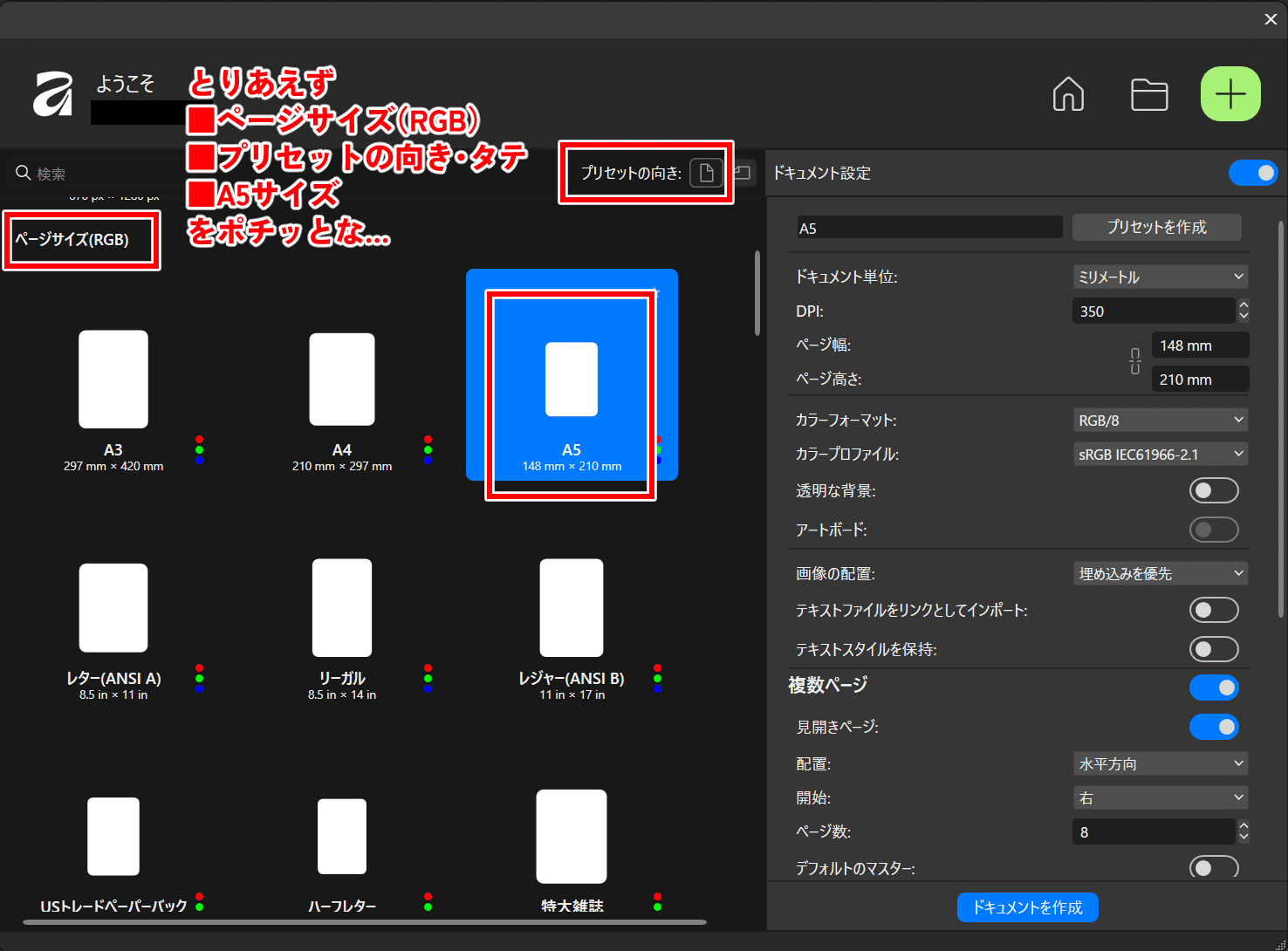
とりあえず
■ページサイズ(RGB)
■プリセットの向き・タテ
■A5サイズ
をポチッとな…
すると右側の「ドキュメント設定」に基本のA5の設定が自動入力されますので、今回コンビニコピー冊子ですが練習のためにこちらをいじって一般的な日本の印刷所にお願いするのに適した仕様に書き換えていきましょう。順を追って説明していきます。
📜①データの基本設定周り
コイツァ、こういうデータでっせ~~~~!って名乗りみたいなもんです。ここは最低限やっときましょう。先程A5を選択したので基本的な寸法とかはすでに入ってるかなと思います。
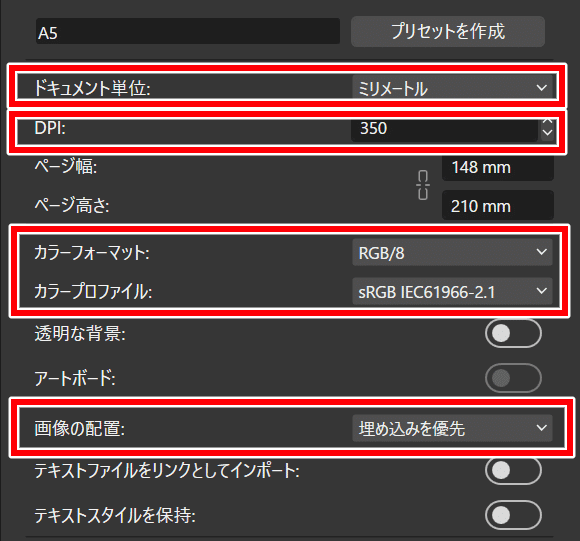
✦ドキュメント単位
このデータで寸法を扱う時に使う単位です。Web用の画像を作るときは「ピクセル」になってる時が多いのですが、今回印刷物を実寸で作っていくので「ミリメートル」にしておきましょう。
✦DPI
いわゆる解像度ってやつです。ざっくり画像のの滑らかさ・細かさだと思っといてください。Dots Per Inchの略なので「1インチの中に何個の点があるか」ってことですね。デフォだとたしか300dpiが入っていたかと思うのですが日本の印刷所ではカラー印刷は概ね350dpiくらいが推奨されているので350にしときましょう。
余談なのですが今回はAffinityを使用してベクターデータで作っていくので解像度間違っててもなんとでもなるんですが、クリスタとかのピクセルベースのソフトでここ72dpiとかに間違ったまま作業進めると悲惨なので漫画やイラストを描くときは絶対に確認しよう。
✦カラーフォーマット/カラープロファイル
今回はRGBでOK(印刷所さんに頼むときも慣れないうちはRGB対応の印刷所さんに頼むと楽)なので画像のように選択しておいてください。

色々細かい英数字ならんでてオワ…となるかもしれませんが、今回はコンビニプリントしかしないので「sRGBどーのこーのでデータ作ったな…」だけ覚えとけば大丈夫です。
✦画像の配置
必ず「埋め込みを優先」にしておきましょう。埋め込まないとどうなるかと言うと作業データに貼り込んだ画像とかの保存場所が変わると画像がリンク切れで表示されないホームページみたいになります。
📜②本としての見た目の設定
出来上がる本の物理的な仕様を設定していきます。ここは裁ち落とし以外は後で変えちゃっても大丈夫なのでとりあえずで入力しておきましょう。
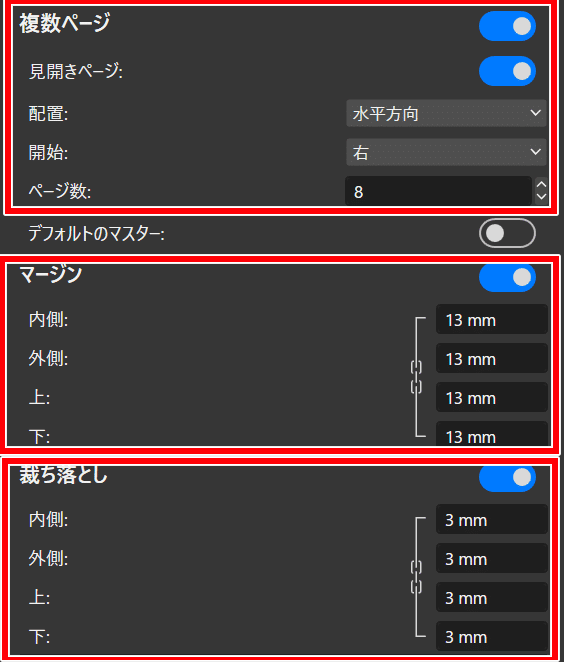
✦複数ページ
本なのでオンにしておきましょう。オンにすると細かい設定メニューが画像のように出てきますので順に設定しましょう。
【見開きページ】右のページと左のページ、2ページ分並べて作業するかい?ってことです。今回はオンにしておきます。
【配置】一般的な本みたいな横開き(水平方向)の本かな?カレンダーみたいな縦開き(垂直方向)の本かな?ってことです。今回は横開きの本なので「水平方向」を選んでおきましょう。
【開始】とりあえず右にしておきましょう。コンビニプリントとか1ページずつ入稿できる印刷所なら一旦これでオッケー。
✦マージン
イラスト本以外は画面端ギリギリまで内容ぶちこむと読みづらいので余裕を作っておきましょう。今回テキストベースの本なので10ミリだとせまい気がするけど15ミリだと広い気がするので日和って13ミリです。ここはお好みで見やすい幅に設定してください。
背を糊で固める無線綴じとかだと厚手の本になったとき内側が隠れやすくなってしまうので内側のマージンを広く取ったりするのですが、今回はホチキス止めの中綴じで薄い本なので四方同じ幅でいいかなと思います。これは他の数値周りの機能や他のソフトでも共通ですが数字の横のくさりマークをクリックして繋がった状態にしておくと自動で全部同じ幅にしてくれます。
✦裁ち落とし
今回コンビニコピーやお家のプリンターでしか刷らない想定なので別に無くてもいいのですが練習として付けておきましょう。
印刷屋さんはきれいなフチ無し印刷をしてくれるのに「少し大きめの紙に印刷する」→「余分な部分を切り落とす」という手順をやってくれます。その時に切り落としてもらう余裕の部分、これが「裁ち落とし」「タチキリ」「ドブ」等と言われるものです。3~5ミリほしいですって印刷所さんが多いので印刷所さん指定の数字で入力します。今回は先に名前を挙げたグラフィックさん指定の3ミリつけておきましょう。
これで一旦新規作成の準備はオッケーです!お疲れ様でした!
「ドキュメントを作成」ボタンを押しましょう。こんな感じで白紙の新規ファイルが作成されるはずです。
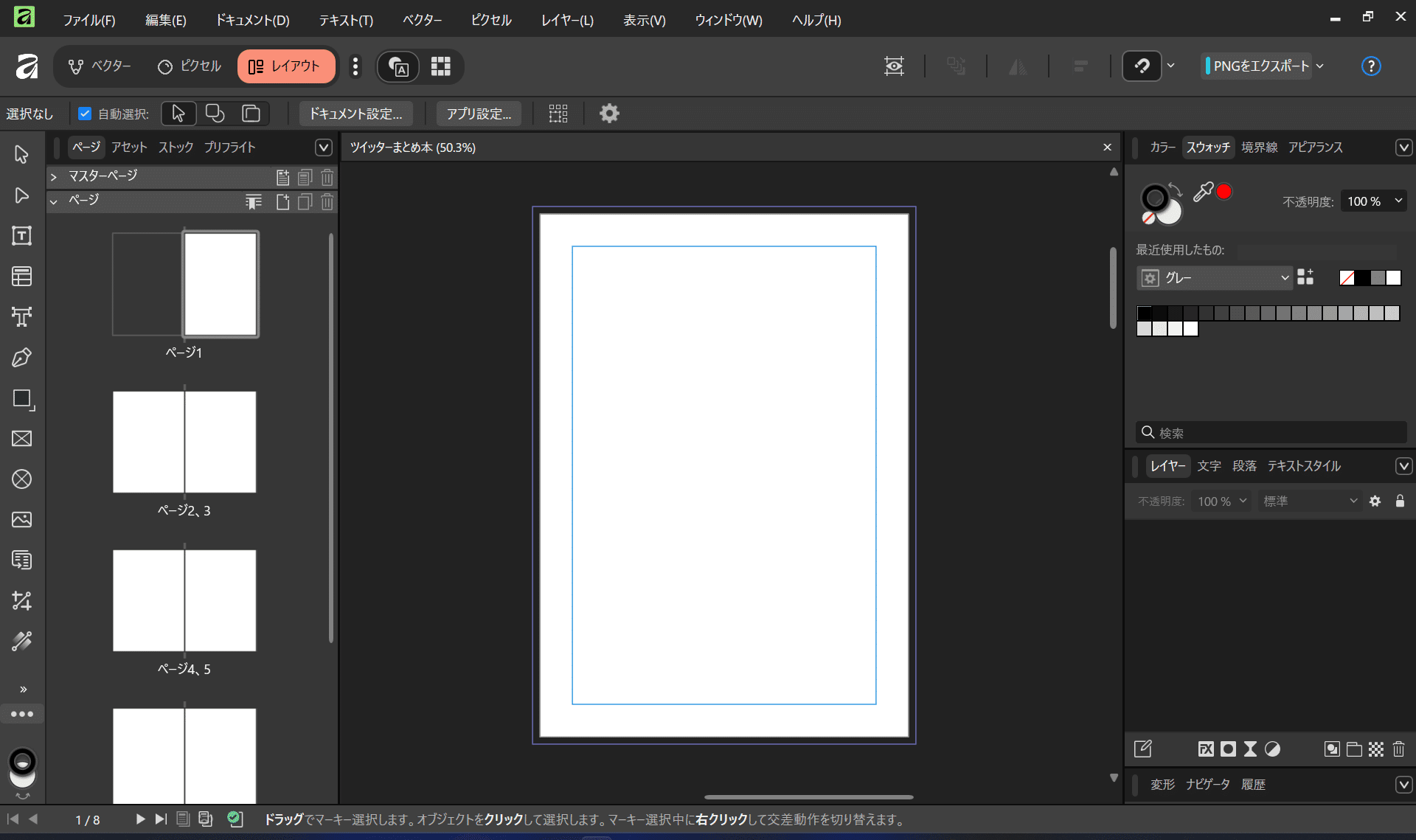
本、1枚の画像作るのと比べて最初からやること多くてビビったかもしれませんが、複数ページあるからまあ仕方なし。
ちなみにもしこの仕様でまた作ることあるかも…って時は一番上のとこに新しく名前つけて「プリセットを作成」を押すとこの仕様を保存できます。
✦本文のマスターページを作ろう
さっそく本を作っていくのですが、いきなり実際の紙面を作るのではなく、まずはマスターページと言われるものを作ります。
🤔マスターページとはなんぞや
お手元になにか書籍があればペラペラめくってほしいのですが、複数ページにまたがる記事でも枠のデザインだったりページ番号の位置だったりが統一されているものが多いかなと思います。この複数ページまたぐ時に見た目をおそろっちにするための雛形をマスターページと呼びます。新規にページを作ってもマスターページを適用してあげれば自動でデザインがおそろっちになります、便利だぜ。
今回は本文のデザインを活かしつつ、事務ページ(まえがき・あとがき・奥付など本題ではないけど事務的に必要なページのこと)や表紙も作っていくので、とりあえず本文のマスターページを作りましょう。
📖さっそくマスターページを作っていくぞ
さっきの新規作成したファイルの原稿マンションの上のところにあるマスターページの「マスターを追加」のボタンをポチッと押して新規マスターを作成します。
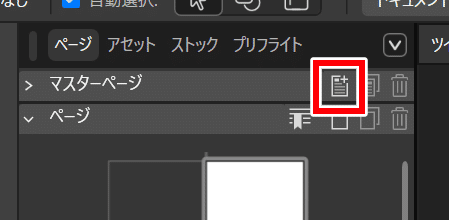
左端の「>」も押してパネルも開いとくといいかも。
そしたら新規マスター作成のダイアログが出るのでとりあえず名前だけ「本文」って付けとくのと、今回見開きで作業するので「見開き」をポチっとしてあとはそのままOK押して作成してください。
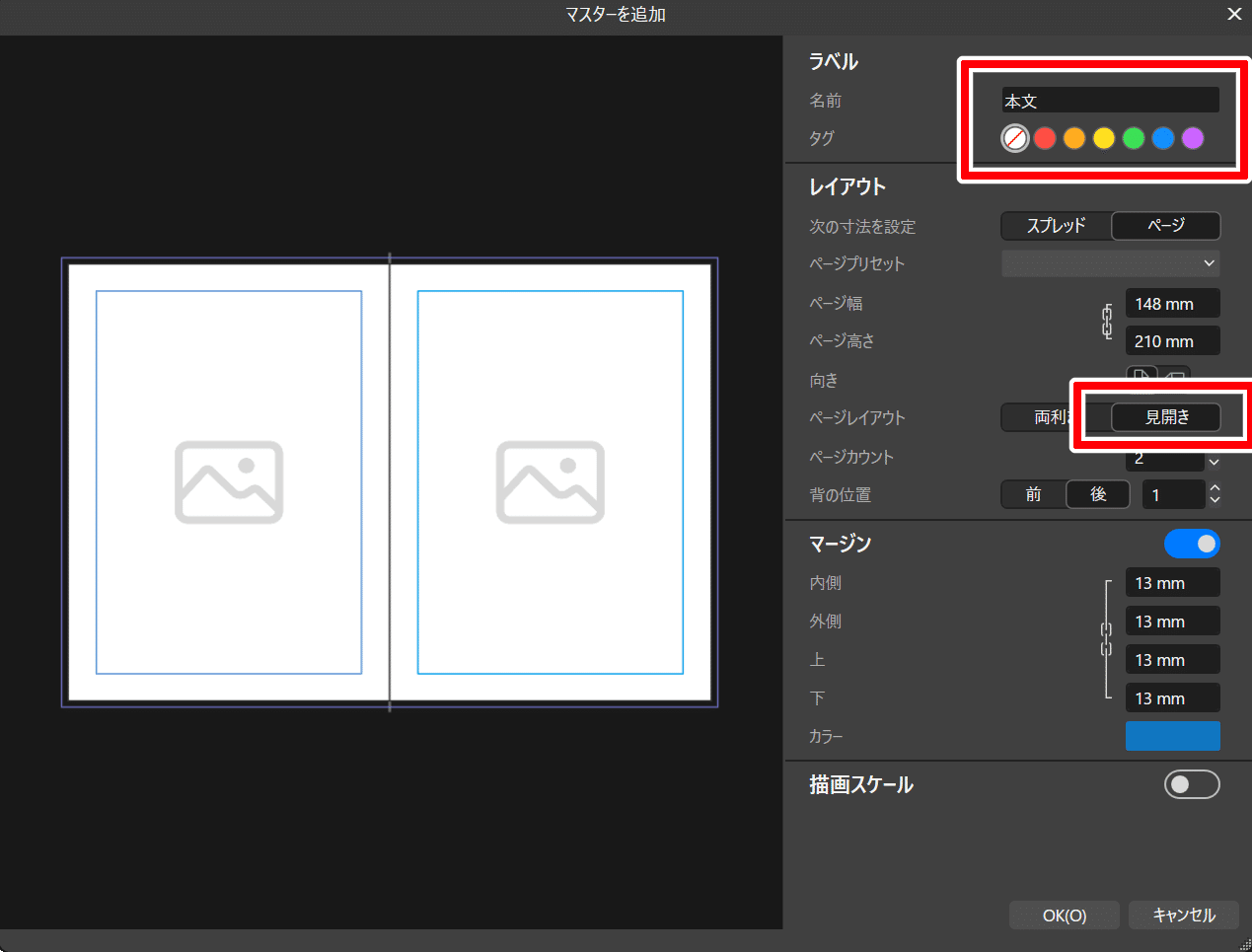
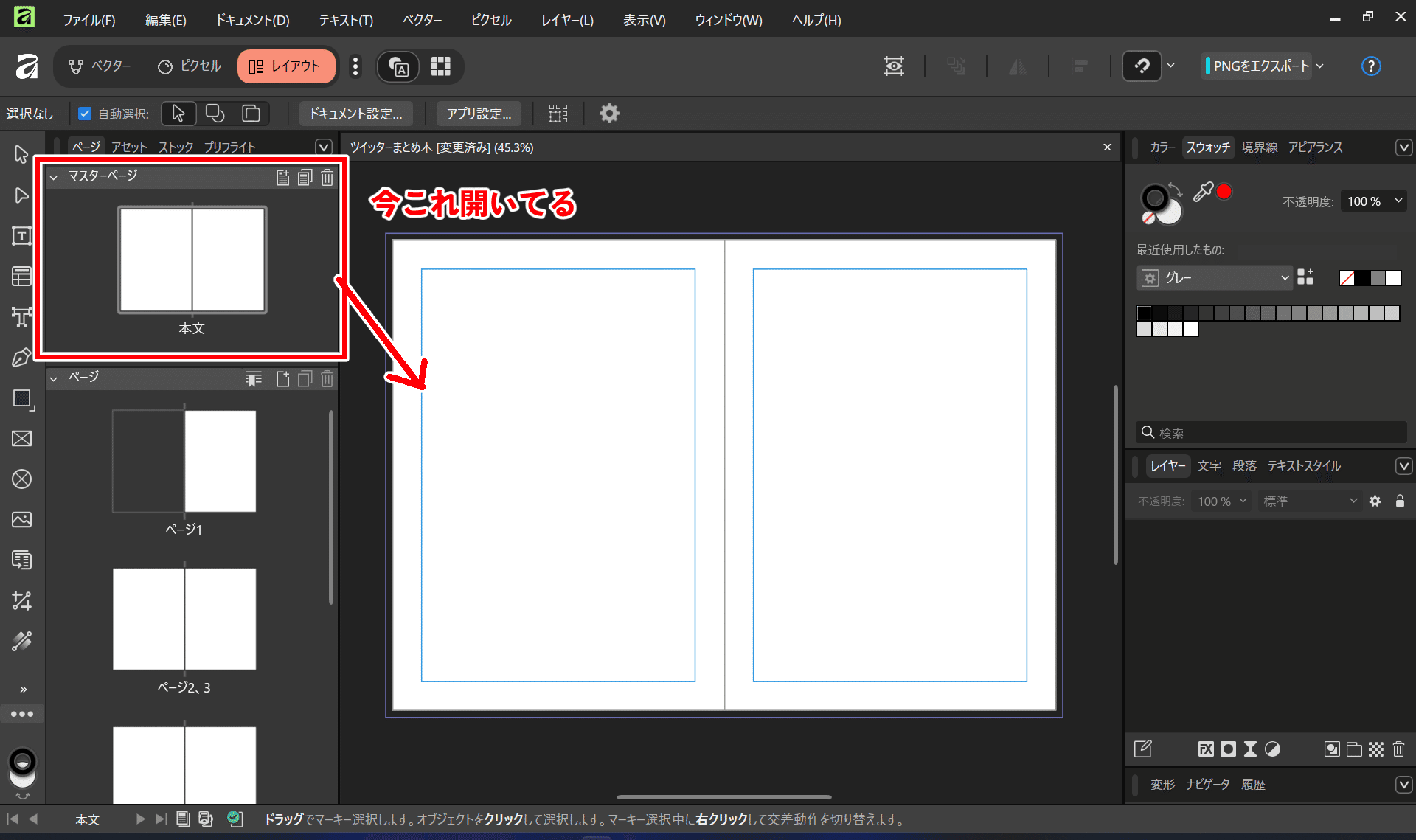
そしたらマスターページが新しくできるので、これを普通のペラもの作るのと同じノリでデザインして雛形を作っていきます
いきなり作り始めてもいいのですが、お絵かきソフトや手書きなどであらかじめざっくり配置のラフ作っておくとやりやすいかもしれません。
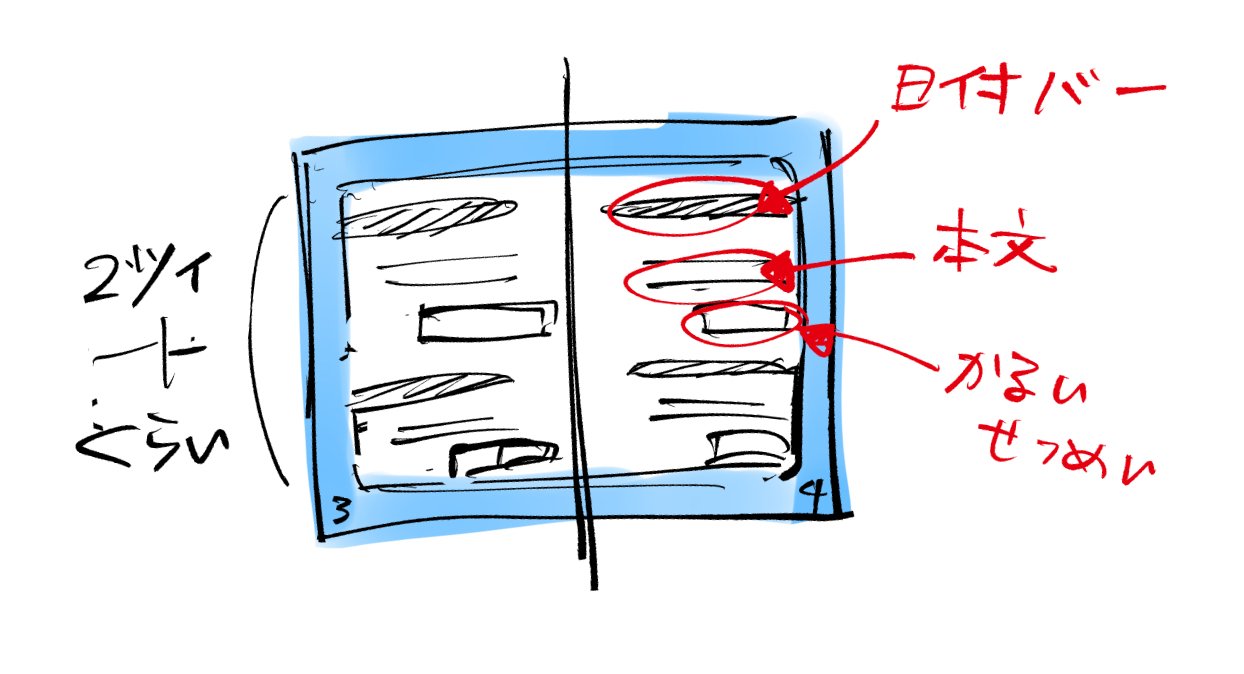
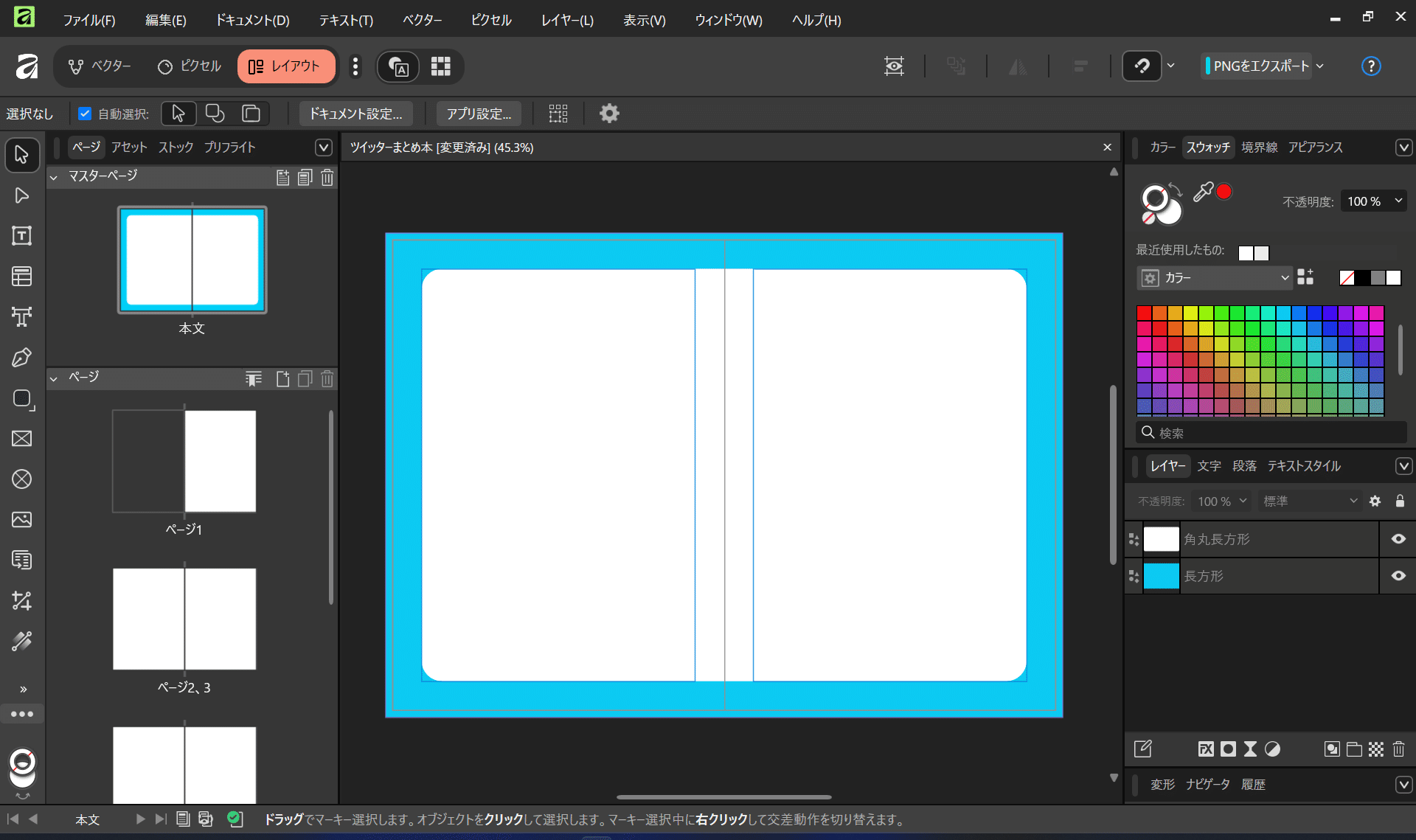
そしたらまず長方形ツールで裁ち落としいっぱいまで(←先程説明した切り落としの余分なので目一杯塗りつぶすのが大事)下地の青を作って…その上に角丸長方形ツールでマージンいっぱいまで枠を作って…こんな感じです。
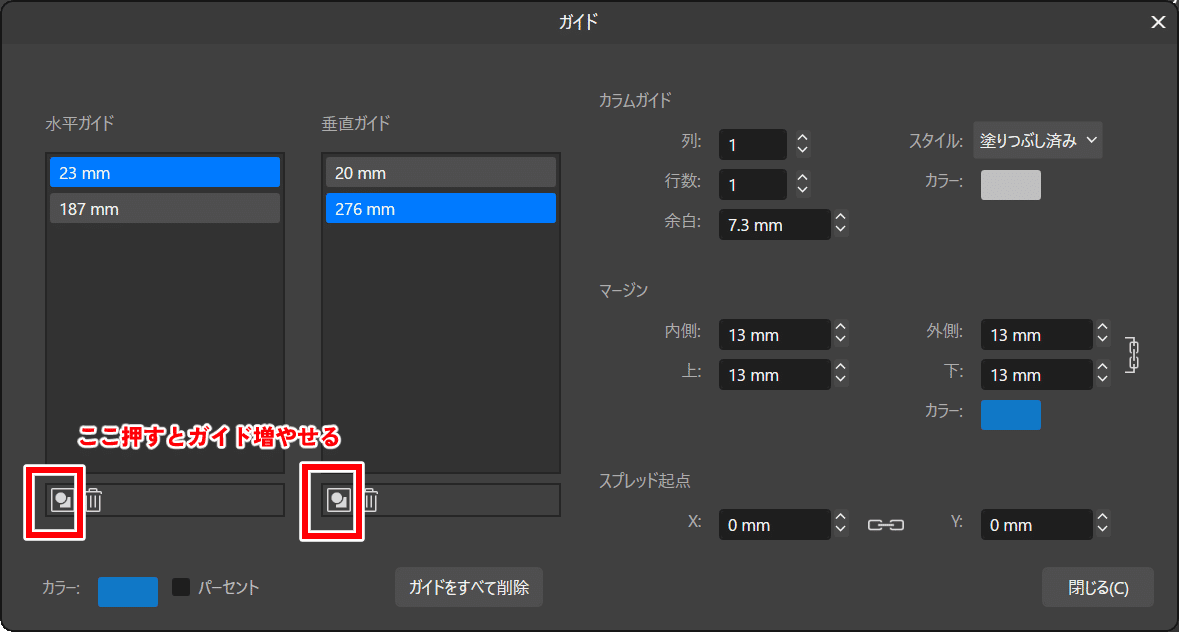
そしたら大体の枠内で内容を収めたいくらいの位置にガイドを引いておきましょう。【表示】→【ガイド】で下記のようなウィンドウが出るので、目測でいい感じの位置を決めたり電卓で計算してガイドを追加していきます。
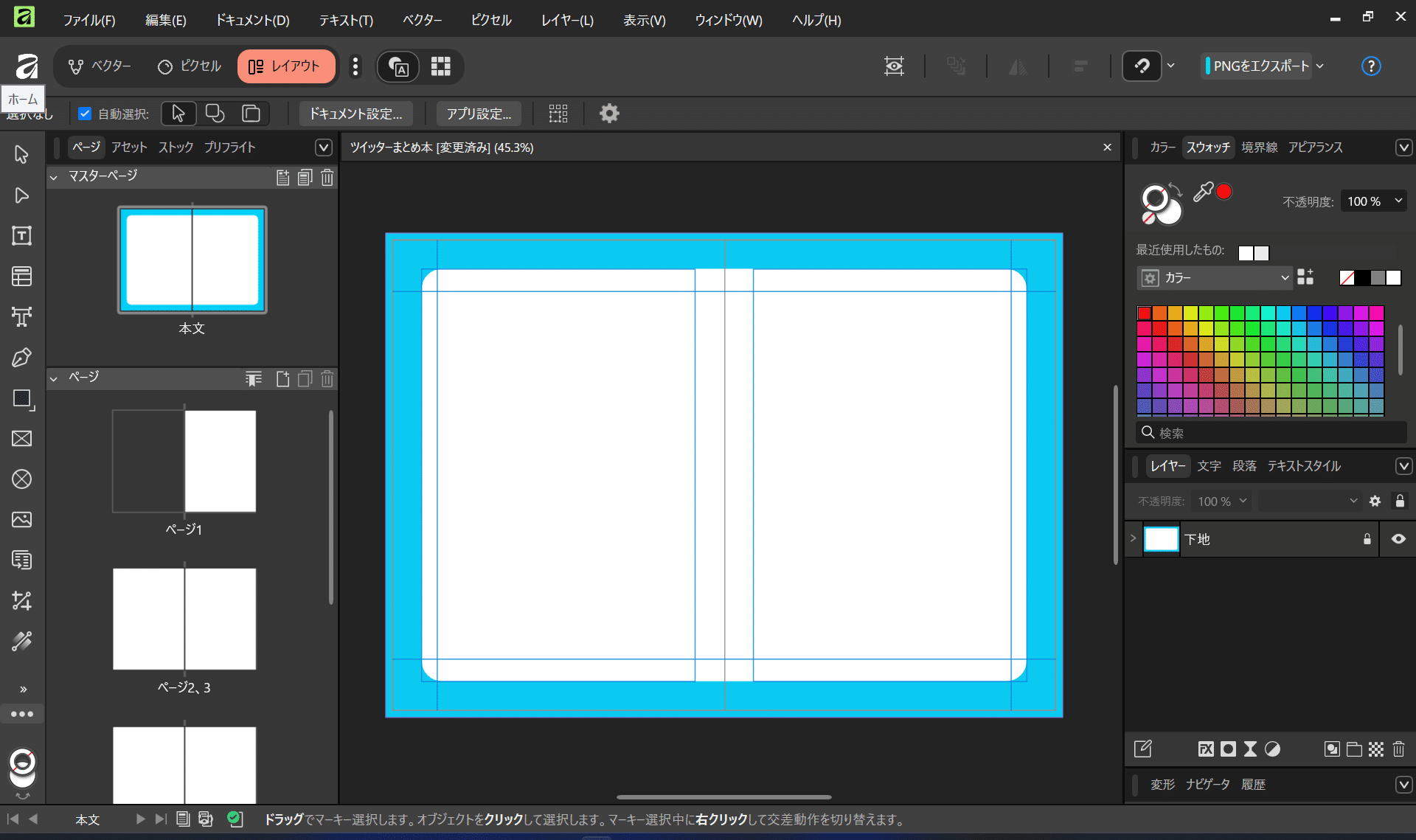
こんな感じでガイドも引けました。これに合わせて図形ツールやテキストフレームツールなんかで見た目がいい感じになるように要素を追加していきます。そのへんの基本的なツールの使い方は普段のAffinityと変わんないのでググったりcao.さんの技法書読んだりしてください。
また、もし野球の選手名鑑みたいな感じで毎回同じ場所に同じサイズで違う画像がはいる場合はピクチャフレームという画像の仮置き用の枠が置けるのでそちらも活用してみてください。
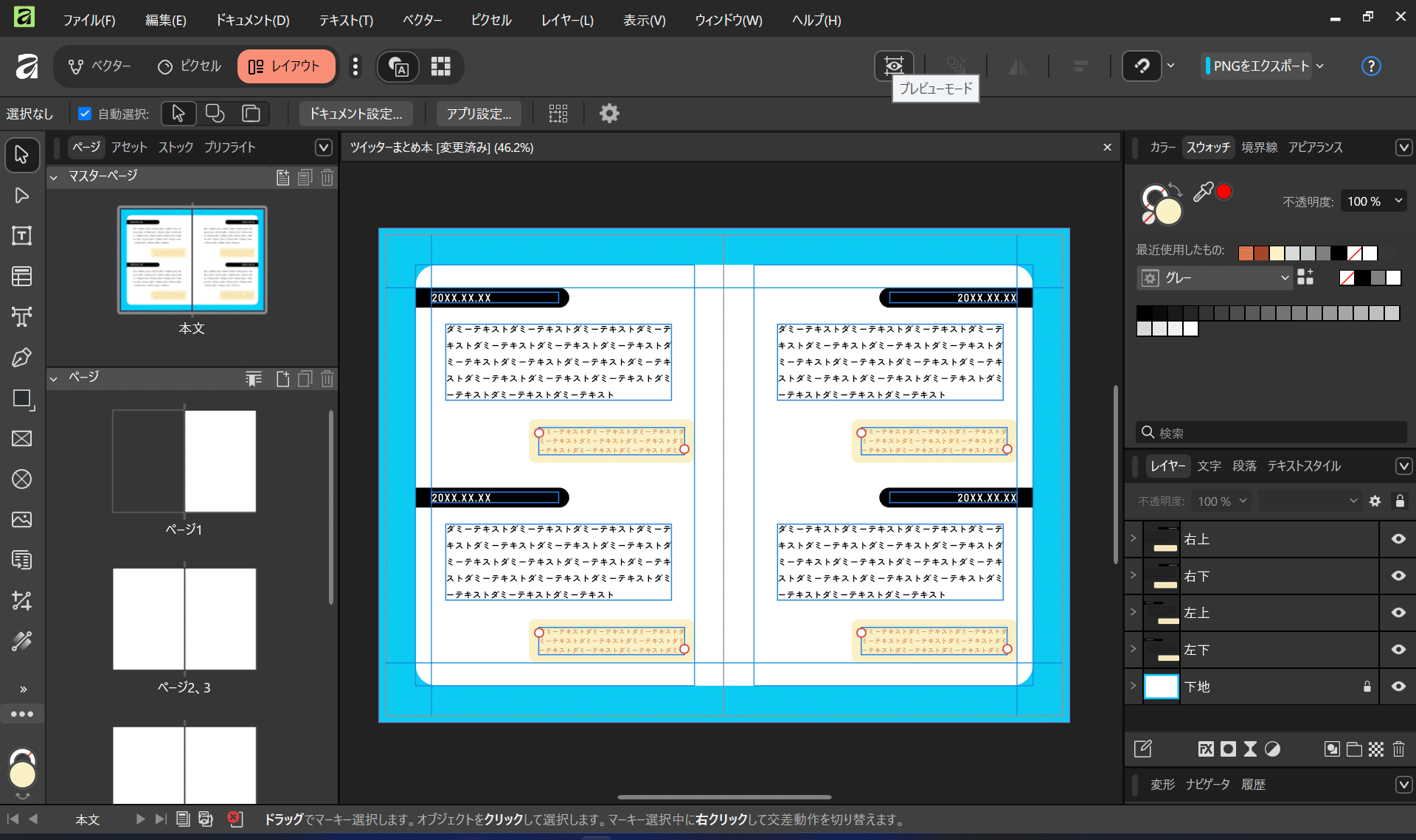
ちなみにプレビューモード表示にするとガイドとかが一時的に消えるので仕上がりイメージ見たい時は押してみてください。
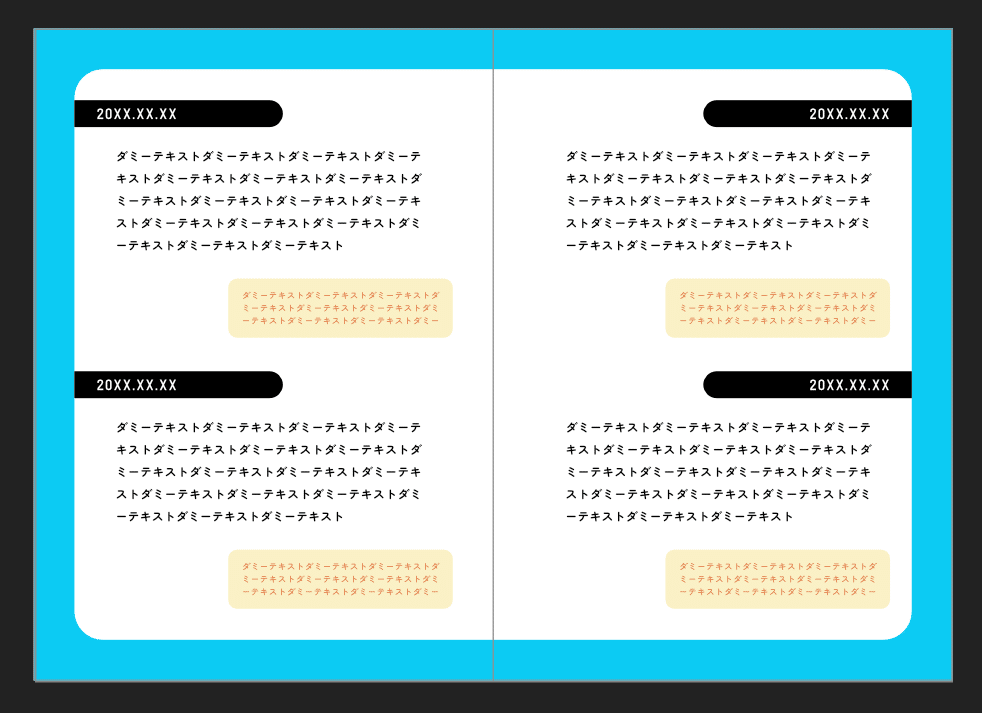
ちなみにテキストは後で差し替えられるので適当にダミー放り込んどきましょう。夏目漱石の草枕とか入れとこう(DTP老人会)
📚️冊子特有の要素・ノンブル(ページ番号)
他はだいたいペラ物作るときとあんまり変わんないんですが、冊子特有のものとしてノンブル(ページ番号)があるのでマスターページに入れておきましょう。
まずノンブルを入れたい位置にアーティスティックテキストやテキストフレームでとりあえず数字とかを入れておいて位置や書式を決めしましょう。
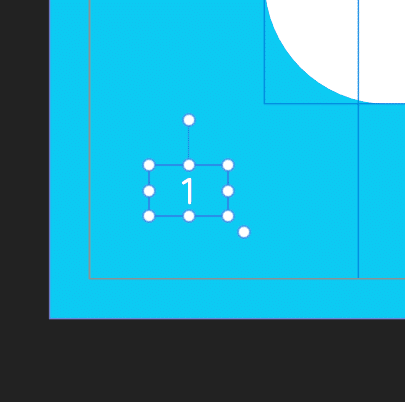
概ねいい感じに位置や書式が決まったらCtrl+A(⌘+A)で入力した仮のテキストを全選択しましょう。そして全選択したまま、【テキスト】→【挿入】→【フィールド】→【ページ番号】をポチッとな。
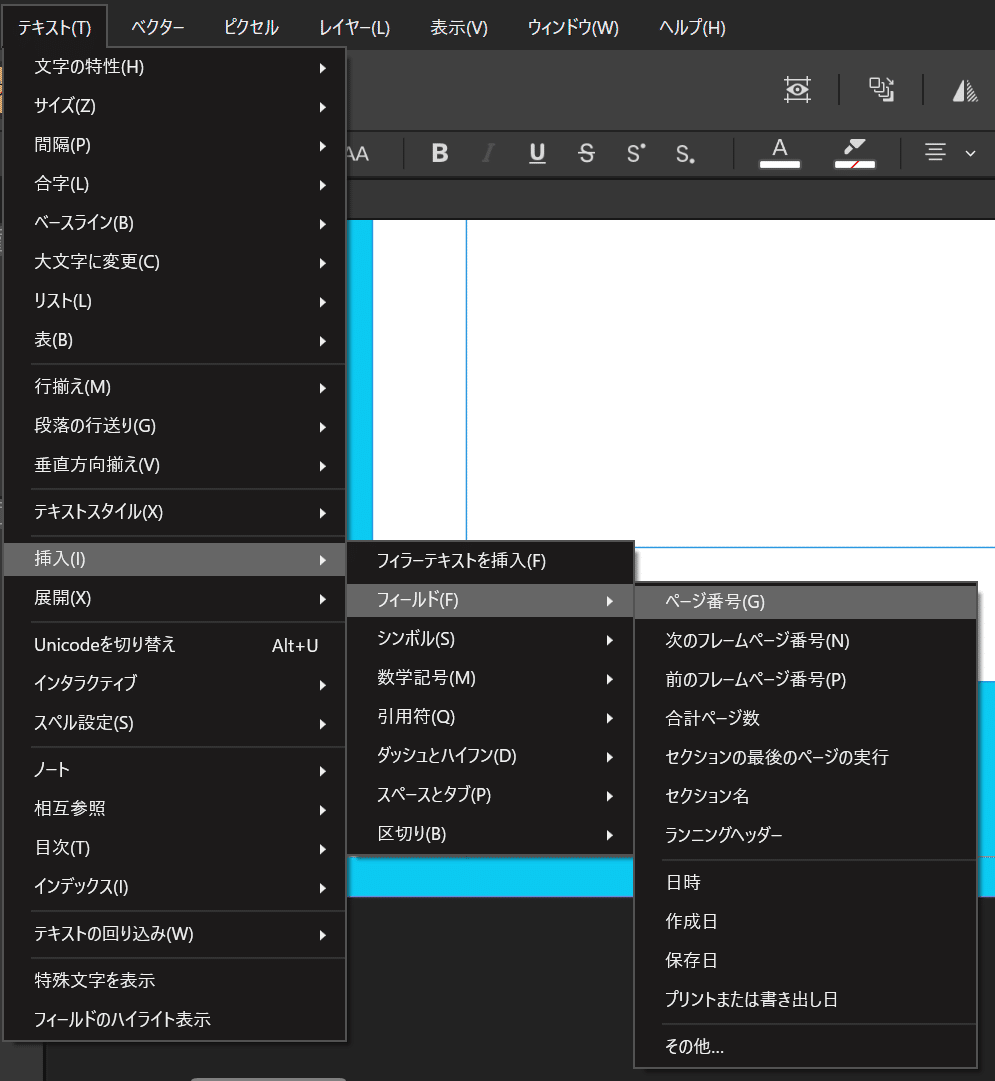
すると仮で入れていたテキストが書式そのまま「#」に入れ替わりました。
これで各ページにマスターを適用した際にこの「#」の位置に自動でページ順にノンブルが入ります。反対側のページにも同じように作りましょう。
今回はコンビニプリントなのでなくてもいいのですが、ノンブルは乱丁防止のために入っていないと印刷してくれない印刷所さんもあるので結構大事です。入れ方を覚えておこう!
🙌マスターページ完成!
これでざっくり本文のマスターページは完成です。
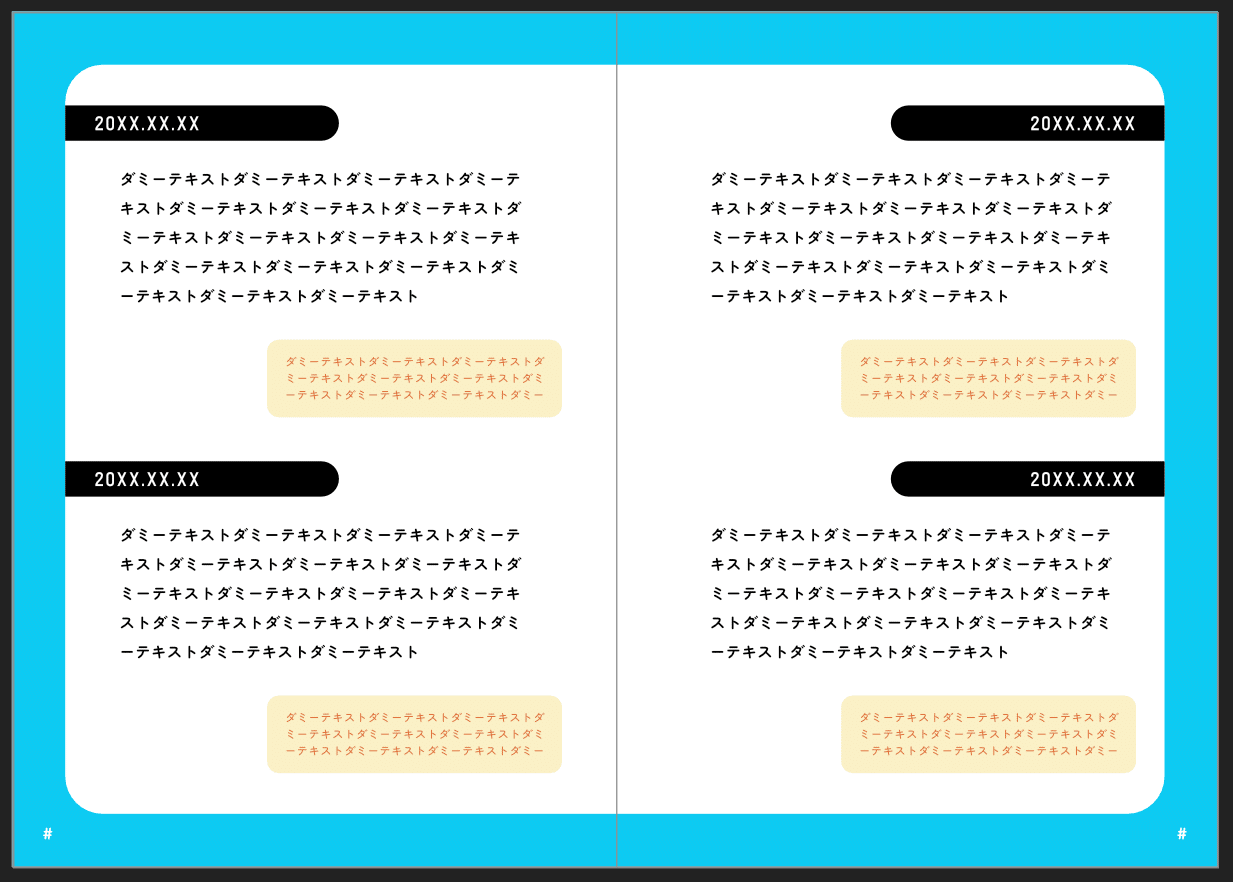
ダミーテキストはマスター適用の際に各ページにもコピーされるので「いちいち消して正式な文字いれるのだるいな~」って人は文字の位置決めが終わった時点で消してテキストフレームであれば空欄にしてしまっても構いません。アーティスティックテキストだと空欄にすると消滅するからなんかダミー入れといたほうがいいです。
✦本文ページを埋めていこう
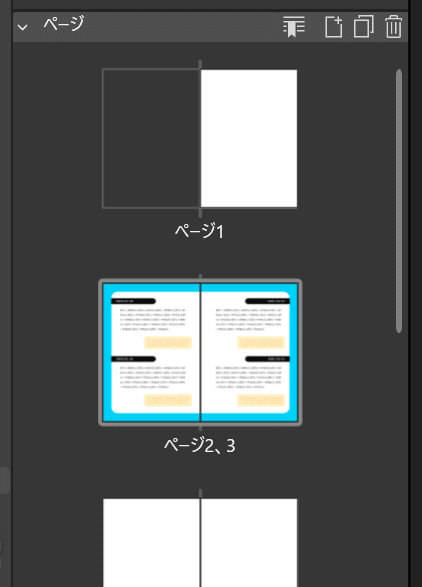
まずは先程作ったマスターページを白紙のページデータに適用してデザインを流し込みましょう。
☝️基本のページ作成
白紙のページを右クリックして【マスターを適用】を押します。
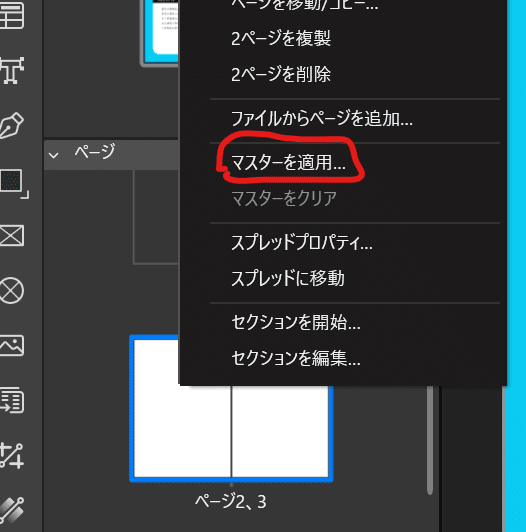
ダイアログが出てきますので先程作ったマスターを適用してあげます。
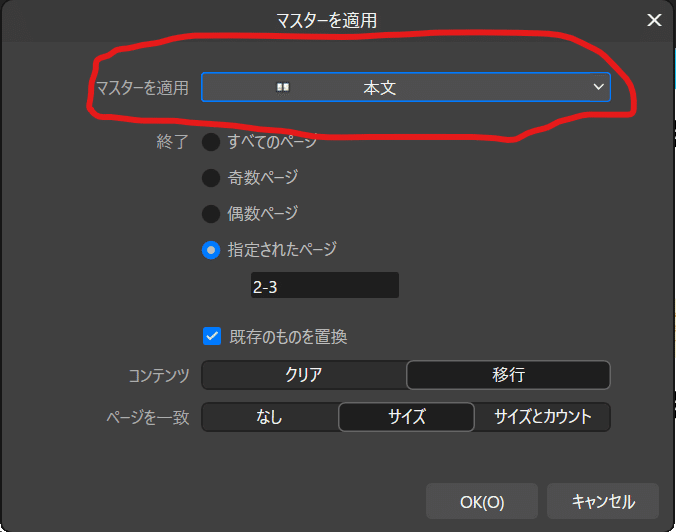
すると白紙だったページにマスターのデザインが適用されました。
うっかりマスターを編集してしまわないように、今マスターを適用した編集するページをダブルクリックして展開しておきましょう。
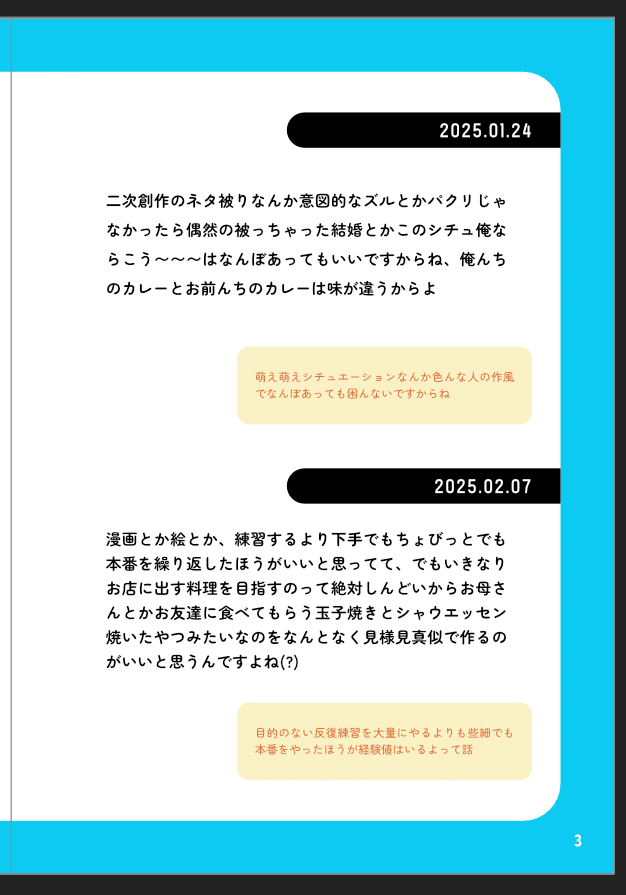
あとはこんな感じでどんどんテキストを流し込んでいきましょう!
✌️マスターページから例外的にデザインを変える
元のデザインを踏襲するための機能なのでマスターページから引き継いだ部分(すでにある図形のサイズとかテキストフレームの大きさとか)は基本的には動かせないようにロックされています。
でも「このページだけテキストフレーム小さくして代わりに画像入れたいよ~」とかあると思います。そういう時に例外的に編集する機能もちゃんとあります。
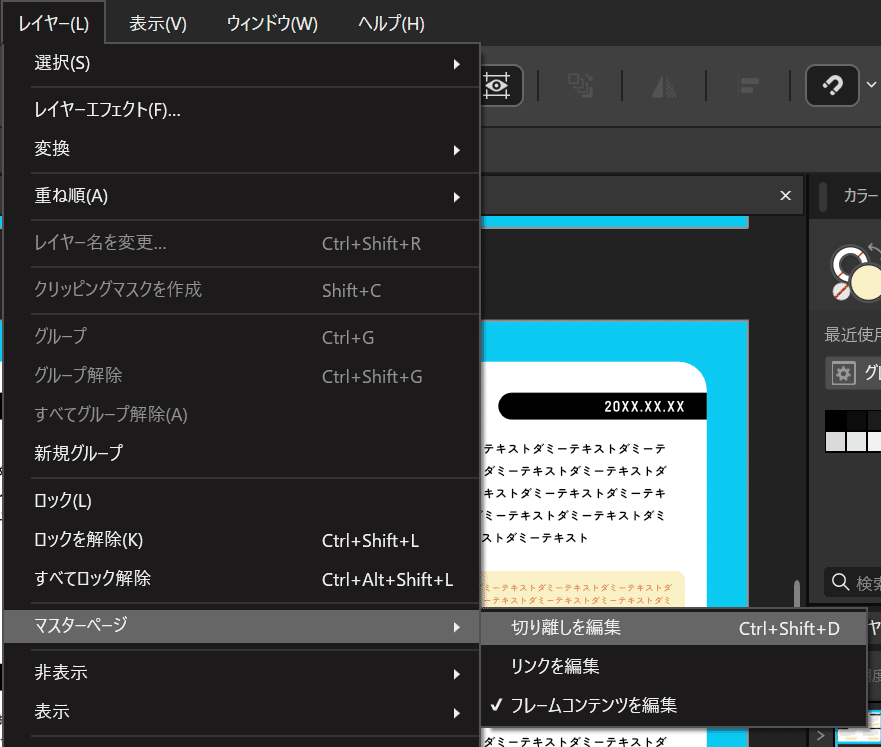
例外的に編集したいページを開いたら【レイヤー】→【マスターページ】→【切り離しを編集】を押しましょう。
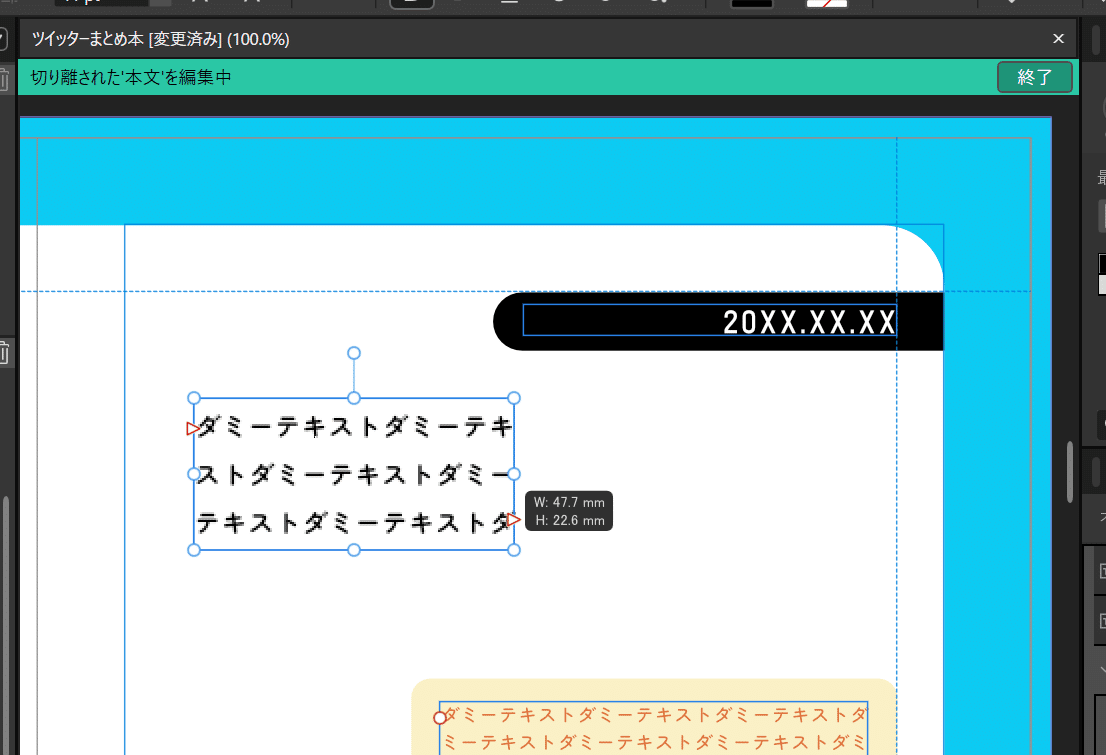
すると編集画面の上に緑色の表示が出てマスターページから引き継いだ要素も普段通り編集できるようになります。いい感じに編集できたら「終了」を押して再びロックを掛けましょう。
これを使って本文を流し込む以外の作業が必要な事務ページや表紙などもドンドン編集していきましょう。こうやって既存のマスターページから一部のデザインを流用することで本全体にも統一感が出ます。
また今回はツイートまとめ集なのでそういうのはないのですが、ページをまたぐ文章がある時もテキストフレーム同士をつなげることができるので長文も安心です。
✨️これを繰り返して完成です
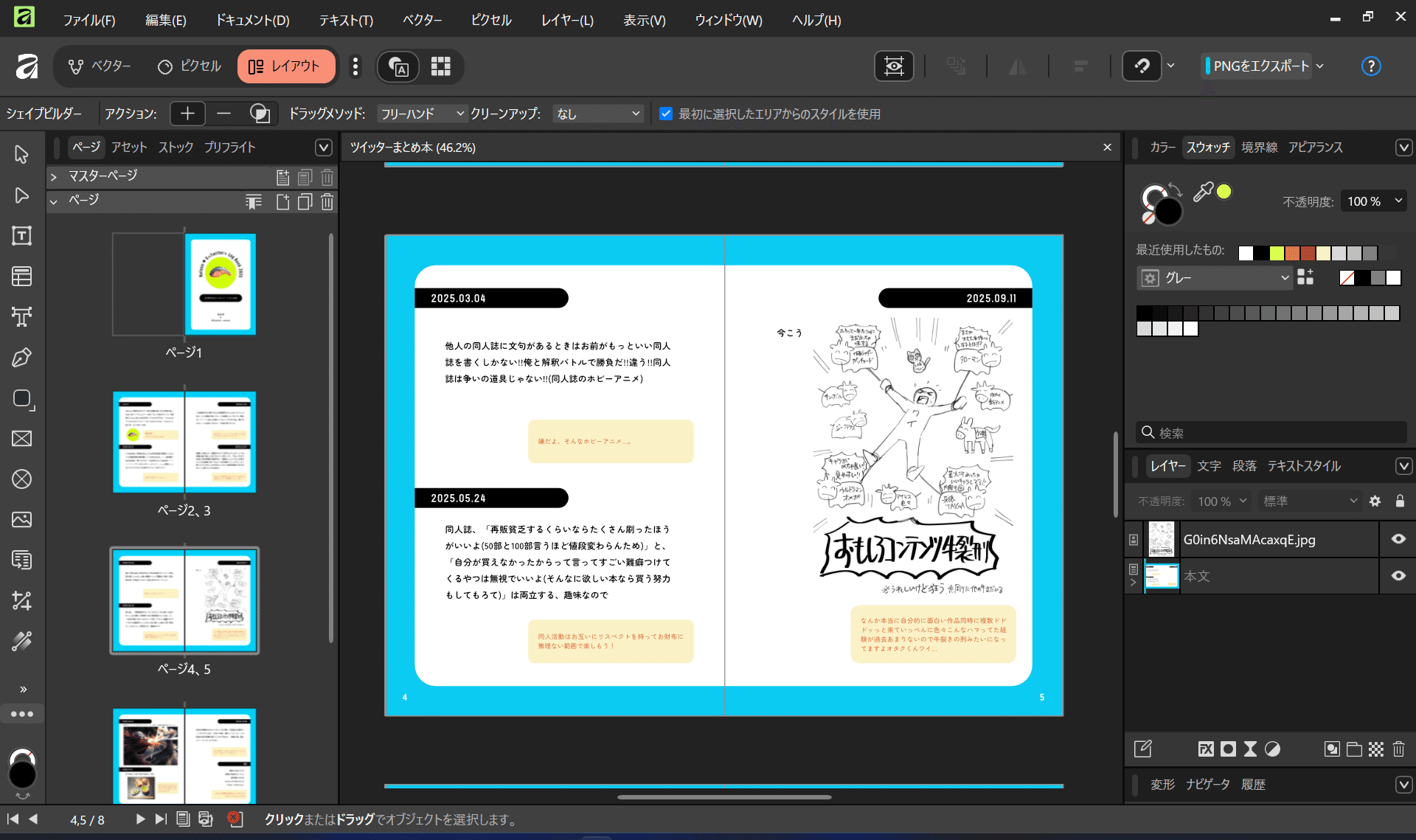
完成したものを書き出したPDFを添付しておきます。ご参考までにどうぞ。個人的に見るだけ1冊とかだったら印刷してOKです。
/assets/na4d8f4efd400_10e6923756a93b8a4782911a999d4eb5.pdf
作例用にササッと作ったので正直ところどころ荒いのですが、まあ逆に言ったらこのくらいの本はすぐ作れちゃいますということで。総作業時間は3時間くらいじゃないかな。みんな本を作ろう。
✦PDFで書き出してコンビニプリントで冊子にしてみよう
完成した本をPDFでエクスポートしてコンビニで冊子プリントしてみましょう。
📑PDFで書き出そう
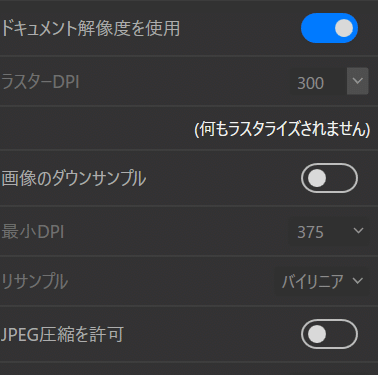
印刷所にお願いする時はそれこそグラフィックさんのマニュアルのように細かく設定する必要があるのですが、コンビニプリントだったら最初から入っている「PDF(プリント用)」のプリセット選ぶだけで大丈夫です。
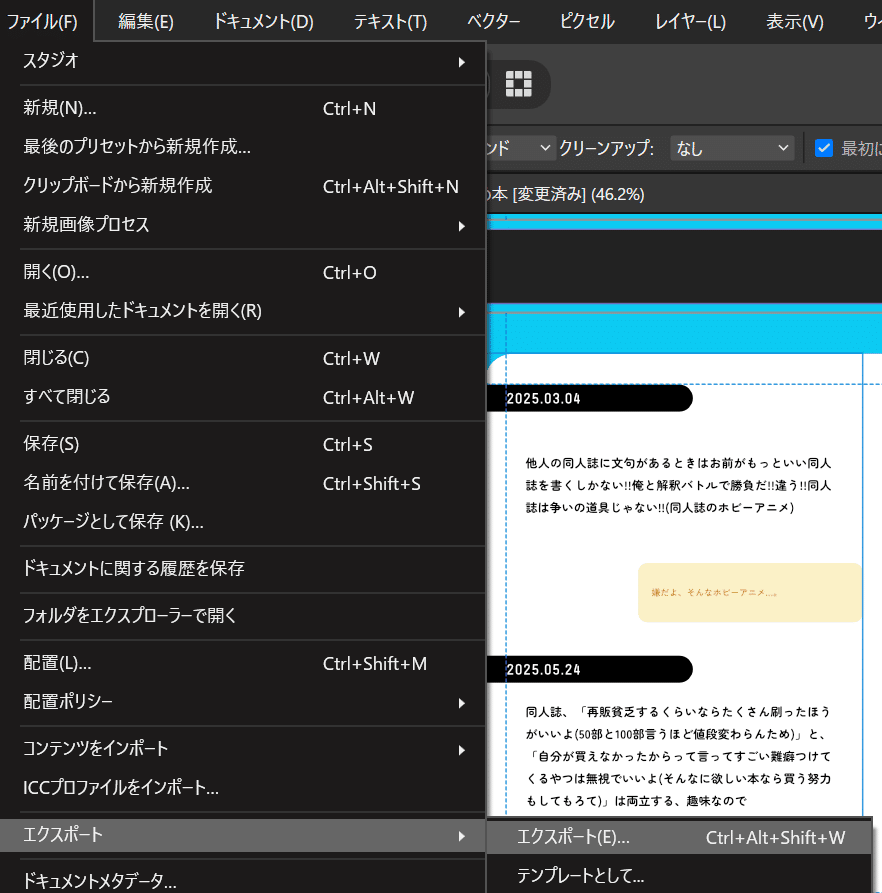
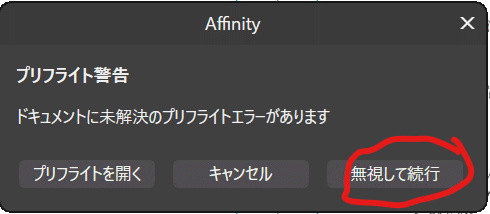
(詳しくはアドカレ企画にも参加されてるうみのさちさんの記事参照)
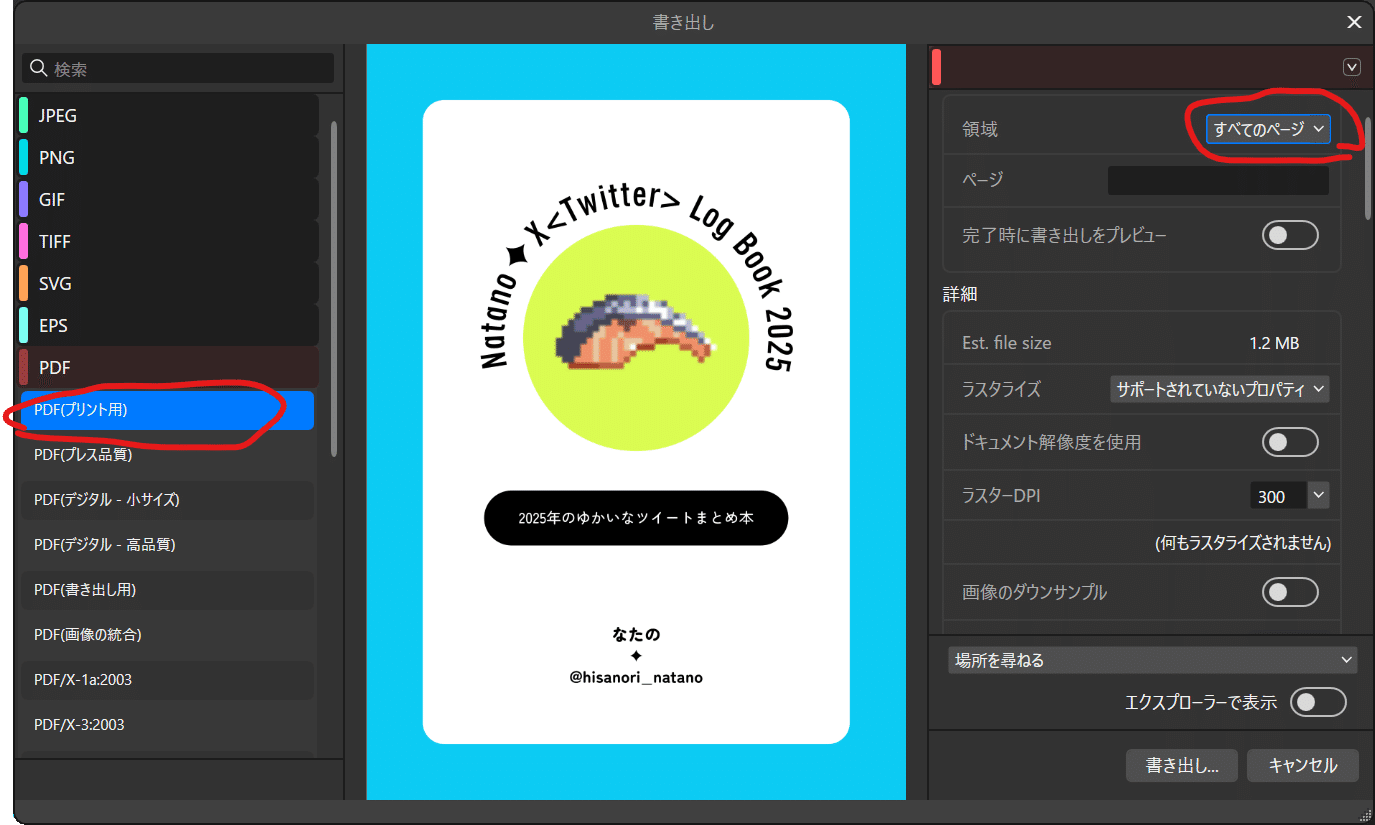
あと練習のためにデータ上は裁ち落とし作ったんですがコンビニコピーではいらないので「裁ち落としを含める」はオフにしておきましょう。
🖨️コンビニで印刷してみよう
あとはこれをUSBメモリとかSDカードに入れてコンビニへ。最近はネットプリントでも小冊子印刷できるみたいです。コピー機の使い方についてはそんなに難しくないので各社公式サイトを貼っておきます。
他にも解説してくれてる方も多いので「コンビニ マルチコピー 同人誌」などで検索してみてください。
https://networkprint.ne.jp/booklet_conveni/booklet.html
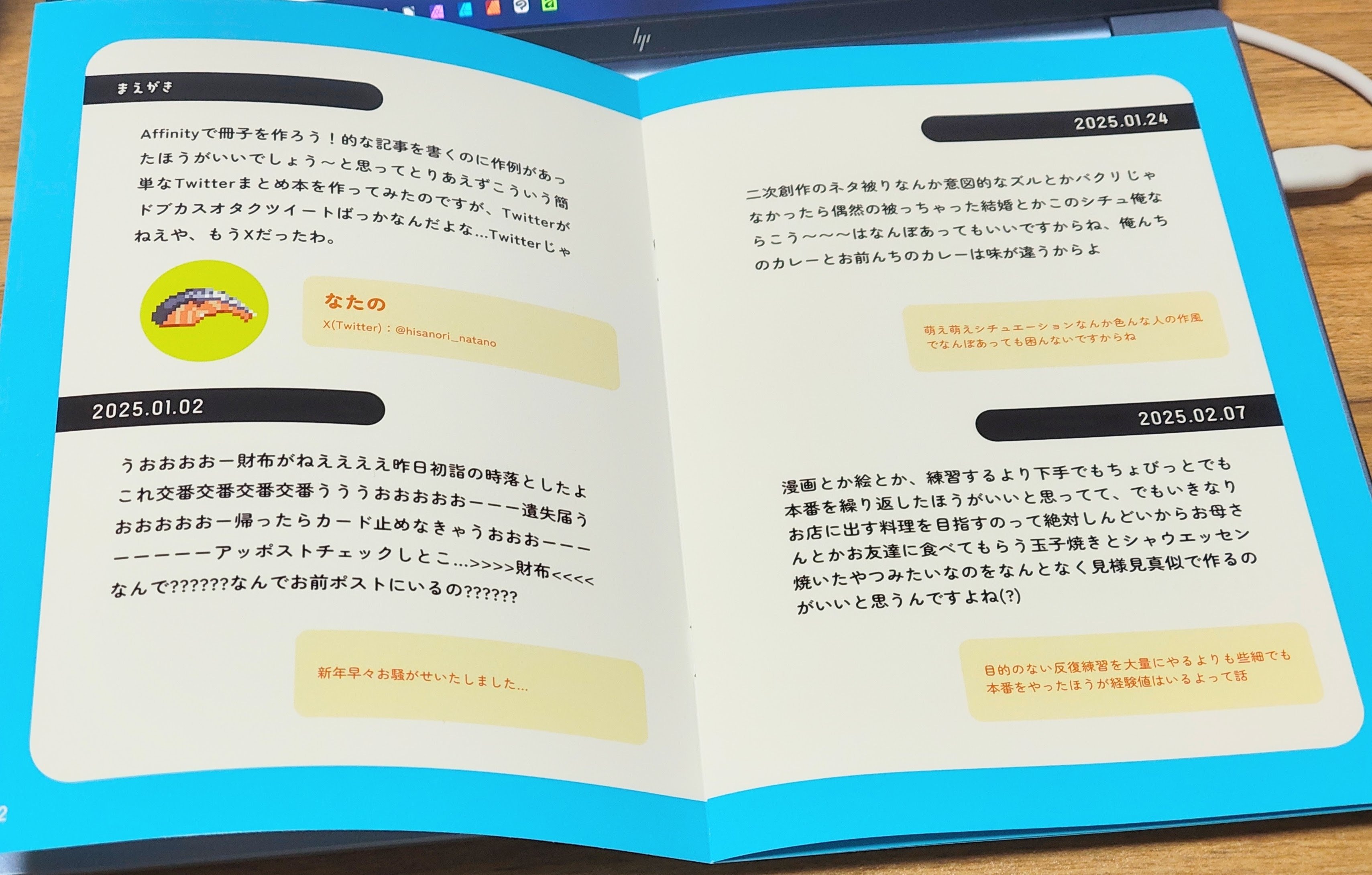
コンビニプリントは小冊子を選択するだけで面付け・丁合もしてくれるので、出てきたものを重なったままそのまま半分におってホチキスで止めるだけです。
そんなわけでね、じゃん!!!
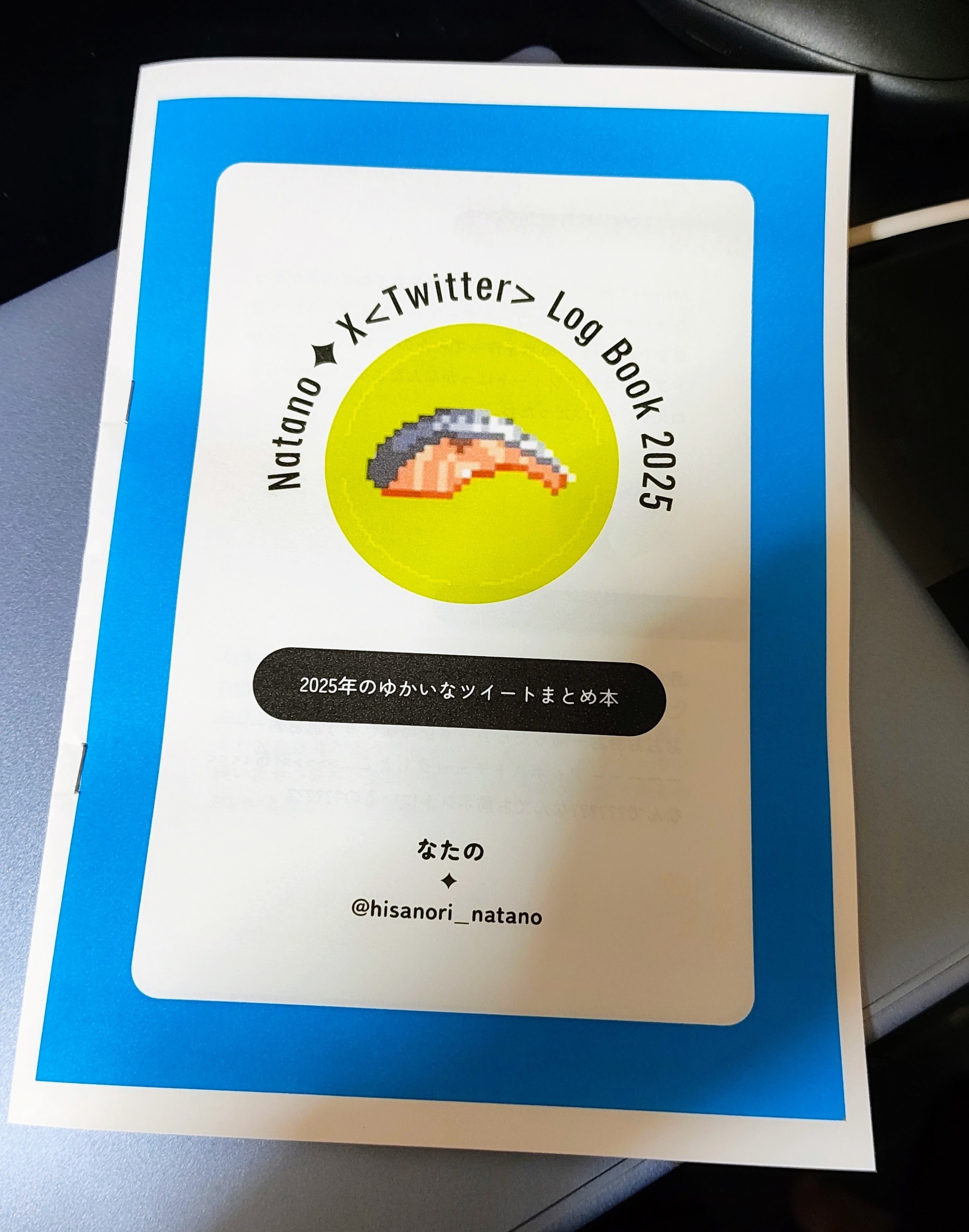
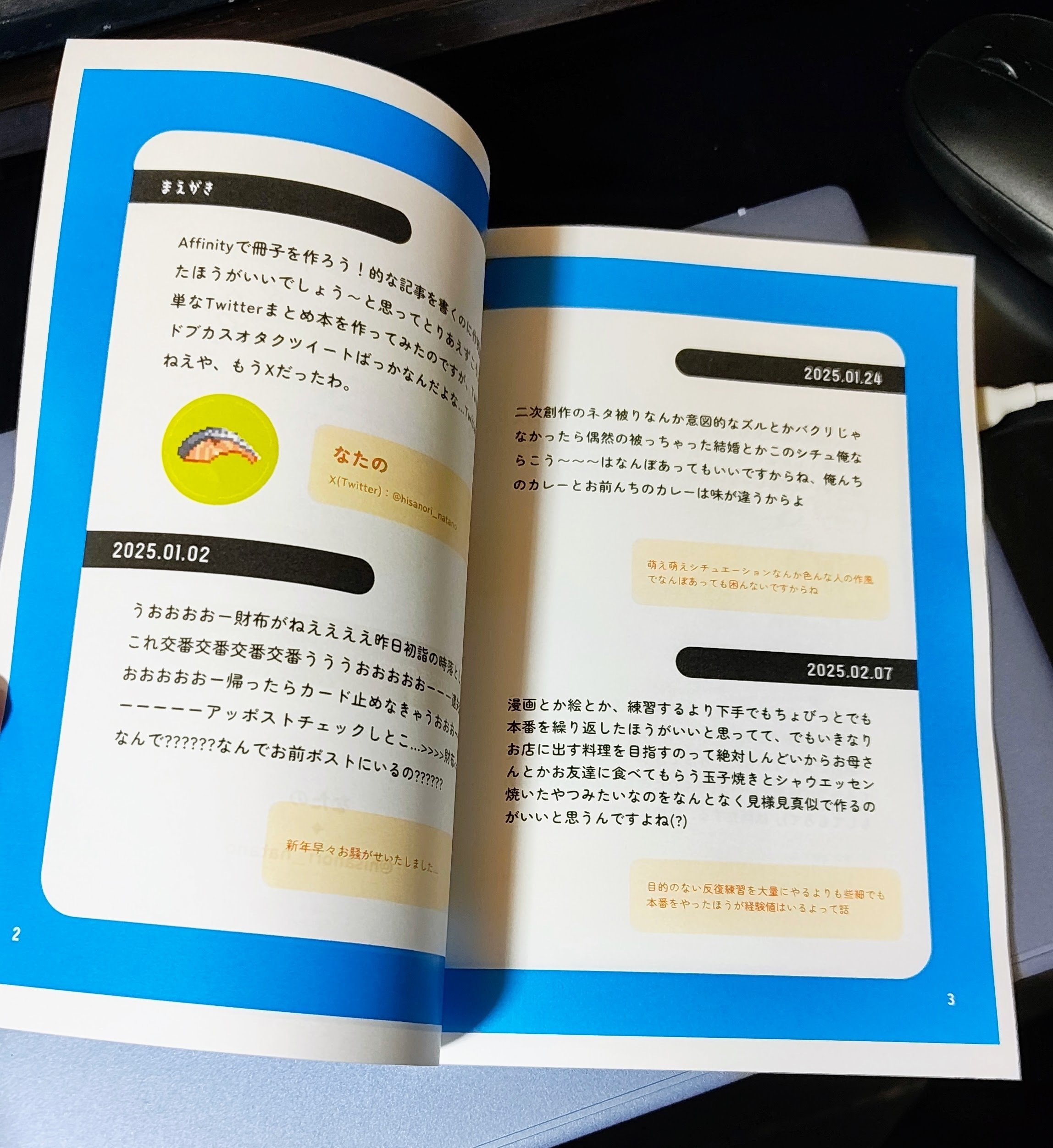
ウオーーーーッ!!!!!!!!本だァーーーーーーッ!!!!!!
中綴じホッチキスとかあると見栄えいい中綴じ冊子にできるけど、なかったら今回お試しだし平綴じでもいいかなと思います。
印刷仕様で裁ち落としなども練習がてら作りましたが、コンビニコピーはフチ無し印刷できない都合で少し縮小されて縁がつきます。周りに色つけねーほうが良かったなコレ。あとコンビニコピーならRGBでもダイジョーブイ✌️ってノリで書いてたのに印刷に出すと色がブレやすい明るい青つかってドッ濃くなっとるとかの初心者みてえな凡ミスやらかしてて草です。
良いんです、失敗して学ぼう!ガハハ
ちなみに少し手直しして印刷所のグラフィックさんに頼んでみたものはこちら。
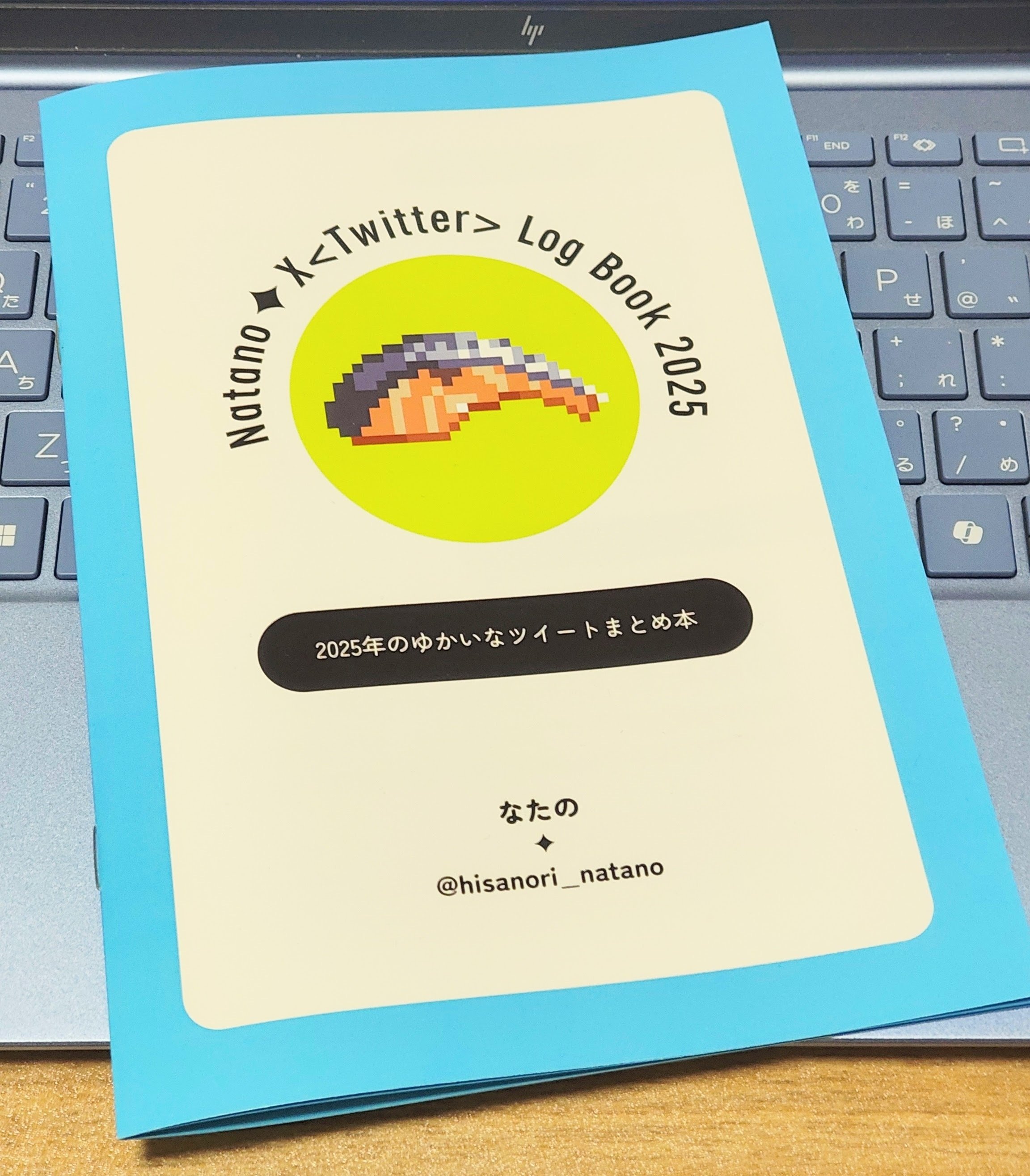
ちゃんと印刷所も刷ってくれるぞ!
✦Affinityでキミも本を作ろう
いかがでしたか?(いかがでしたかブログ)
ざっくり駆け足でしたが、これで本が作れそうな気がしてきたのではないでしょうか。レタッチやデザインに使われてるハウツー記事はよく見るんですが、旧Publisher相当の機能を使った冊子づくりの入門記事ってあんまないな、と思って書いたので誰かのお役に立てたら幸いです。バージョン2がまだ有料だった時のソースネクストかなんかのセールでもPublisherくんだけハブられててかわいそう。せっかく1本のソフトになったことだしAffinityが本を作れることにみんな気付いてくれ。
ひと通りシンプルな本を作ってみて慣れてきたら、同じコピー本でも紙を凝っておしゃれな本を作るも良し(キンコーズなどに行くと白いコピー用紙以外にも紙の種類が変えられますし、お家にプリンターがあると好きな紙に刷れますね)、コピー本作ってうまくいきそうだなと思ったら少し印刷知識などつけて印刷所にお願いするも良し。
本作りってすごく楽しいです。
普段は漫画を描いてるのでAffinityでなくてクリスタが多いのですが、Affinityで文章系の同人誌もちょくちょく出すようになりました。できることが増えるとすげー楽しいです。もう何年も同人誌をギリギリ入稿しながら何冊もだしてる自分が言うので間違いないよ!
お前もこっちにこい(急にホラーになるな)
Affinity関連の記事をまとめたマガジン作っておきました。