よっす。
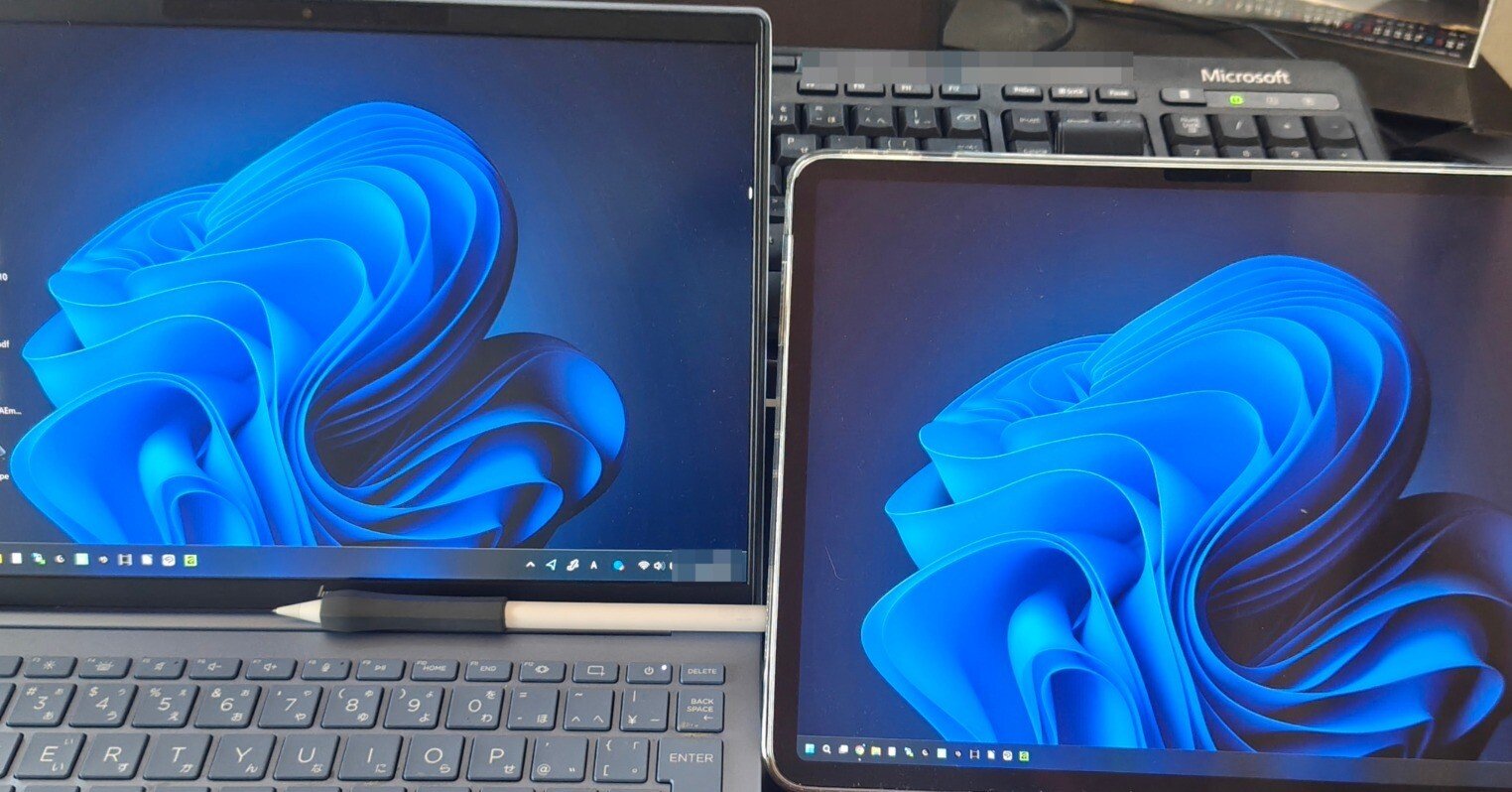
ぬいづくりが高じて最近ミシン刺繍を初めたんですけど、使いたい刺繍ソフトがパソコンにしかなくてぬいの顔刺繍のデータ作るにはペンタブあったほうがいいな、でも最近はおえかきとかぜんぶiPadでやっとるので液タブも手放したし板タブも持ってないんだよな…となってiPadを液タブやセカンダリモニタとして使えるEasyCanvasにたどり着いてくっそ便利だったので使い方備忘録です。
【当方の環境】
-
Windows11のノートPC
HP Pavilion Aero 13-bg -
iPad 2台
M2 iPad Air 13″/ApplePencil Pro
iPad mini 6/第2世代ApplePencil
MacとかAndroidでも使えるらしいけど使ってないので知りません。
でもそんなにやり方は変わらん気がする。
①PCにインストール
公式サイトから「EasyCanvas」か「EasyCanvas2025」のどっちかお好みの方をダウンロードしてお使いのPCにインストールします。
https://www.easynlight.com/en/easycanvas
https://www.easynlight.com/en/easycanvas2025
この2つはなにがちがうねーんと言われると、2025のほうが新しいソフトでWindows11のみの対応で画面出力時のリフレッシュレートを細かく30~120hzを数字で設定できたりハンドジェスチャやApplePencil Proのショートカットへの対応が柔軟になってたり、まあ全体的に最新仕様の機材に向けた機能改修が入っている感じです。ただ、無印EasyCanvasのほうが安定動作している気がして、2025のほうが若干大きめに遅延発生する気がする(わからん、おま環かもしれん)。
iPad側が120hz表示に対応してるのがProだけなのと、第2世代までのPencilだとそんなに受けれる恩恵ないので、2025を選ぶべき人は
-
パソコンがWindows11
-
iPadがPro
-
ApplePencilProのスクイーズやタップを多用する
かなー、という感じです。それ以外の人はとりあえず安定版の無印EasyCanvasを選んでおけばいいかなと思います。
無印の方でも基本的な機能は同じでピンチインやピンチアウトなど最低限のハンドジェスチャもちゃんと使えます。
どうしても迷う場合は、無料お試し期間が3日間あるのと、検証したところ、PC・iPad共に無印と2025を同時にインストールしておいても特に競合して動作しないとかはなかったので両方入れて試して合う方使えばいいんちゃうかな。ワイは無印の方使ってます。
②iPadにインストール
iPadの方にもEasyCanvasを入れます。①のパソコンへのインストールで選んだのと同じほうのバージョンのアプリを入れよう。
https://apps.apple.com/jp/app/easycanvas-graphic-tablet-app/id1228034134
https://apps.apple.com/jp/app/easycanvas2025/id6480147068
どちらも初回起動時に課金するか(無料お試しは3日)聞かれるので、OKなら了承してお金払いましょう。為替レートによって変わるかもですがおおよそ2000円前後かと思います。
ちょっと記憶あやふやなのですが無印の方は直に2000円買い切り購入に誘導された記憶なので、確実に3日間無料お試し使いたい場合はサブスク版を一旦入れてみて使うのがいいかも。
③PCとiPadを接続する
あとはPCとiPad双方でEasyCanvasを起動してUSB-Cなりライトニングなりのケーブルで繋ぐだけです。接続先の機材を信頼するか聞かれるので良ければ信頼してもろて。ローディングがぐるぐるっと回ってしばらくすると画面が表示されるかと思います。お疲れ様でした。
この表示が完了したタイミングでiPad側のEasyCanvasを起動させたままケーブルを引っこ抜くと無線接続に移行して無線利用のセットアップ完了するので、次回以降は起動時もケーブル繋がなくてもPCとiPadが同じネットワーク内にあればEasyCanvas起動するだけで接続してくれます。無線接続はBluetoothとかでなくて宅内ネットワーク利用して接続してるので遅延がひどいとか調子悪い場合とかは無線LANルーターが古いとかルーターの近くでレンジ回ってるとかなので環境を改めるのもいいかもしれません。
ちなみにPCの方のEasyCanvasはインストール後はバックグラウンドで常駐起動してると思います。タスクトレイの中に無印の場合は「EL Display Hub」という青いアイコン、2025の場合は「EasyCanvas2025」というオレンジ色のアイコンがいれば起動してます。そのタスクトレイの中のアイコンをクリックすると設定画面が出るので常駐起動を切る事もできますのでお好みでどうぞ。
✦ミラーリングと拡張表示を切り替える方法
一般的なモニタでのデュアルディスプレイと同様にミラーリング表示(PCとiPadで同じ画面を複製する)と、拡張表示(2枚のモニタをそれぞれ広々使う)を選ぶことができます。
方法は無印も2025も同じなのでテキストで書いていきます。ミラーリングから拡張に切り替える場合の手順なので、拡張からミラーリングにしたい場合は以下の手順の「5」から触ればOKです。
-
iPadのEasyCanvasを起動させてPCと接続しておく
(有線でも無線でもOK) -
PCのタスクトレイから設定画面を開く
無印は「EL Display Hub」という青いアイコン
2025は「EasyCanvas2025」というオレンジのアイコン -
設定画面左側のタブから「Options」選択
-
設定画面の「Select Display」から「Extended」を選ぶと一瞬画面がボヨンってなる(?)、ボヨンってなります。なればOKです。伝われ。
-
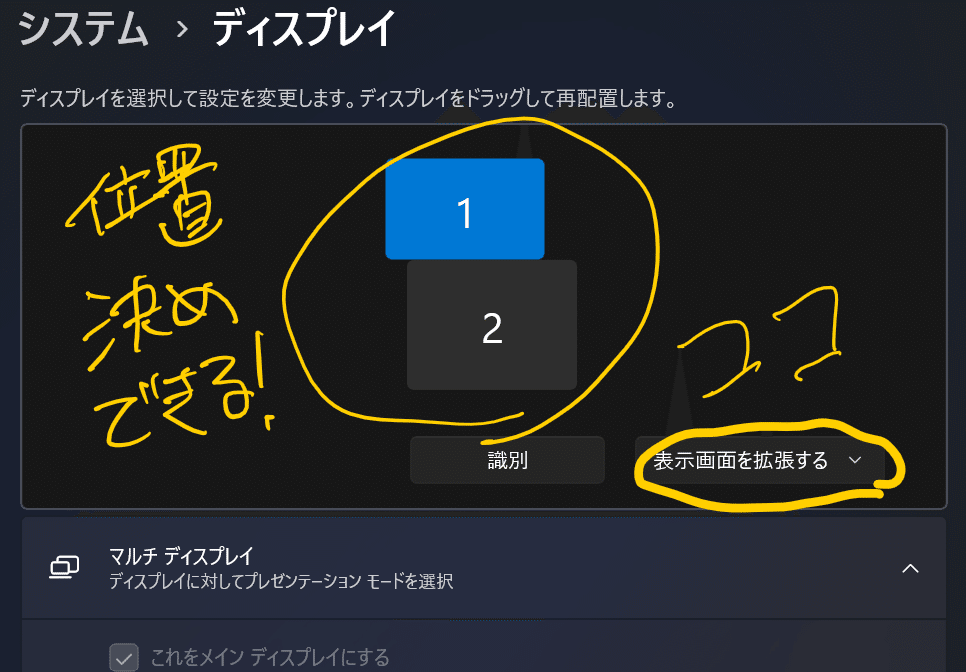
Windowsの方のディスプレイ設定を開きます。デスクトップのなにもないところを右クリック→「ディスプレイ設定」
-
ディスプレイ設定のウィンドウが開くので画面中程のプルダウンから、
・拡張表示の場合は「表示画面を拡張する」
・ミラーリングの場合は「表示画面を複製する」
を選んで適用してください。あとは普通のデュアルモニタと同じようにモニタの位置を決めたりすればOKです。
✦周辺機器について
EasyCanvasは大雑把には「PCにiPadという周辺機器を繋いでいる状態」なので、EasyCanvas使用中は基本ペンシル以外の周辺機器はPCに繋いでるものしか動作しません。例えば文字を打ちたいとかショートカットキー使いたい場合はPC側に繋いでいるキーボードを使う感じです。
✦筆圧が効かん時
筆圧効かん時はお絵かきソフト側のタブレット設定をWinTabからTabletPCに変えると筆圧効くようになりまんにゃわ。クリスタとかはあると思います。このへんの設定触るの懐かしすぎる、SurfaceとかThinkPadで絵を描こうとしたことある人間が一度は触るところすぎる、AES、MPP、ウッ頭が…
✦無線接続ができん時
EasyCanvasの無線接続はiPadとPCが同じネットワーク内にいる必要があるので、おうちの同じルーターを使ってても複数接続先があるとかで失敗しがちです。なんかたとえば、パソコンは「IODATA-うんちゃらかんちゃら-5G」でiPadが「IODATA-うんちゃらかんちゃら-2G」に繋がってると使えないのでどっちも同じ名前のやーつに繋いでください。
あとEasyCanvasの無線接続は結構優秀でちゃんとした環境であればお絵かきくらいなら全然実用レベルで、無線接続での遅延具合はルーターの性能がけっこう関わってくるので、PCもiPadもそんなに古くないのに表示遅延めっちゃ出るよ~~~って時はルーターが古くてよわよわじゃないかもチェックするとといいかもです。
おわりに
EasyCanvas、普段iPadで絵描いててPCでもちょっとペン入力使いたいけどわざわざペンタブ買うのはちょっとなーとか、持て余してるiPadなにか活用したいなーという人にはiPadがすぐに使える液タブ・タッチ操作もできるサブモニタに早変わりできてか~なり良いのではないのでしょうか。
専用のモニタではないのでまあ多少遅延あったりするんですが、ゲームとか動画編集とかのシビアなフレーム管理が必要な作業以外ならちょっと使いにはめちゃめちゃいいです。シンプルなソフトで繋ぐだけなら簡単に使えるので、逆にしっかり説明してる記事とかなかったので結構手探りで設定したので備忘録として書き残しておきました(←これ言ってみたかった)
おすすめです!
参考
EasyCanvas知ったきっかけの記事や動画など
https://hutonhakumai.com/ipadtabka/
https://note.com/usertoko/n/n6311af413108
https://youtu.be/b7LW9OJwEk0?si=yfd-CneeAltsGQzl
昔DuetDisplayとかspacedeskとか使って同じことしようとして「び、微妙!」となっていたのでEasyCanvasすごい実用レベルで良かったので知れてよかったぜ、ありがとうございます!